
Instructivo
Administrador del local
Para: el personal con rol Administrador en uno o más locales.
Armas los eventos de tus locales, creas al encargado de cada lista, acomodas el croquis y ayudas en la puerta y la cocina. Lo que tiene que ver con plata (mesas, sillas, precios, pedidos de más lugar) es del dueño.
Se entra en events.iteraperu.pe
Entrar
- El dueño te crea un usuario y te manda por WhatsApp la dirección, tu usuario y una clave temporal.
- Entra a events.iteraperu.pe, escribe tu usuario y la clave temporal y toca Ingresar.
- En «Crea tu clave» elige la tuya (mínimo 8 caracteres) y toca Guardar y seguir.
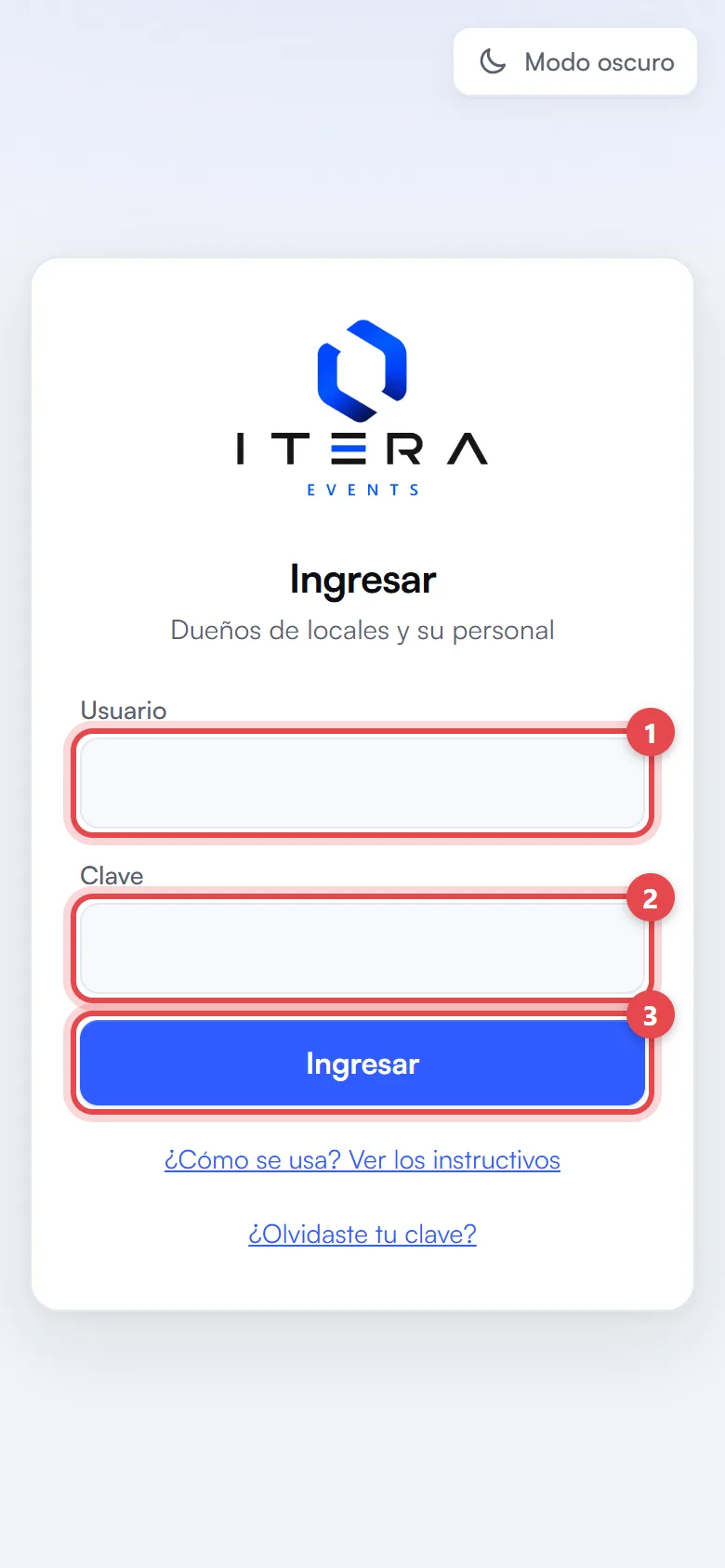
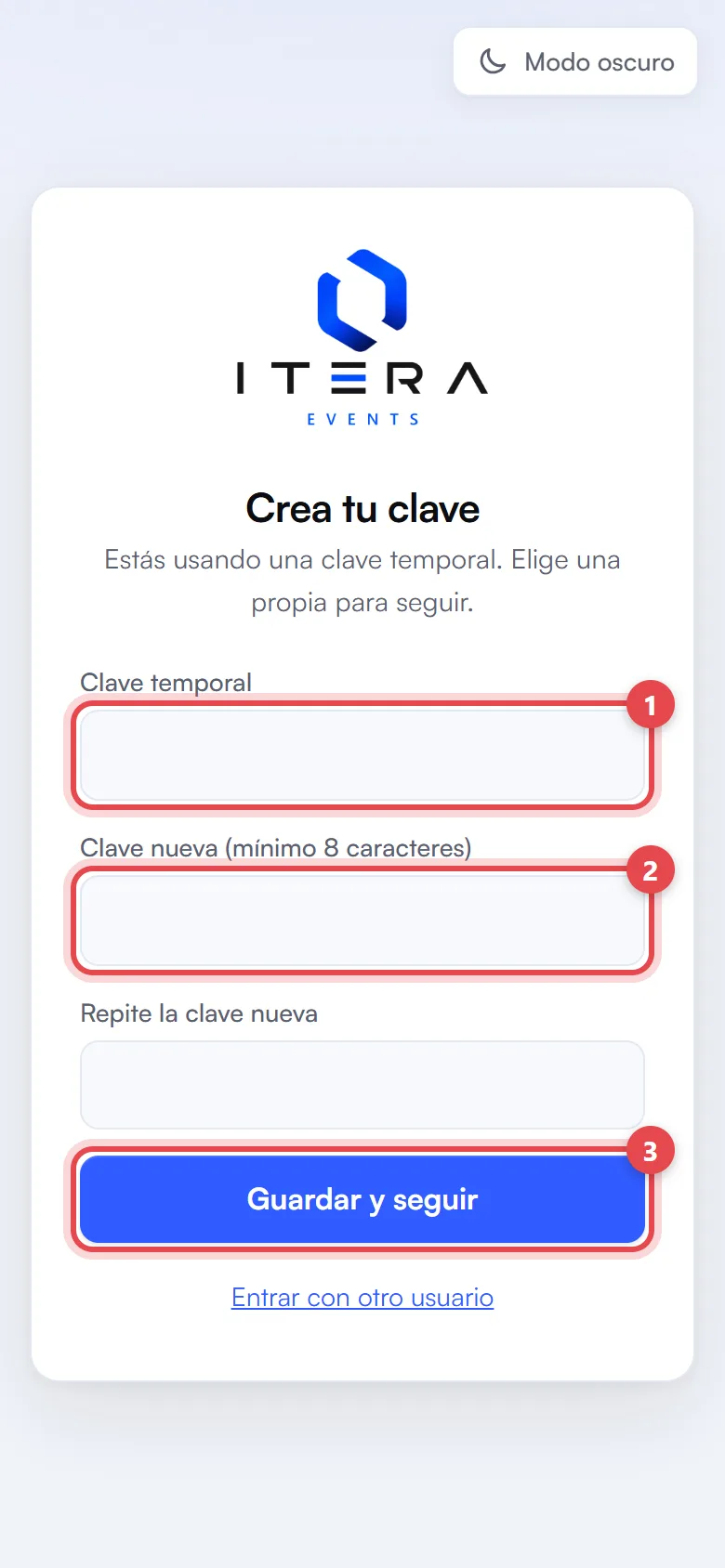
Para cambiarla cuando quieras: Mi clave. Si la olvidaste, pídele al dueño una nueva: la saca desde «Trabajadores» y te la manda por WhatsApp. 5 intentos fallidos seguidos bloquean el acceso 15 minutos.
Qué puedes hacer y qué no
Todo esto vale solo en los locales donde eres Administrador. Los demás locales no los ves (o, si tienes otro rol ahí, ves solo lo de ese rol).
| Tarea | Tú | El dueño |
|---|---|---|
| Crear y editar eventos, responsables y platos | Sí | Sí |
| Abrir, poner en borrador o cancelar un evento | Sí | Sí |
| Mover, girar y cambiar el tamaño de las piezas del croquis | Sí | Sí |
| Agregar o quitar mesas, cambiar sillas o el tamaño del salón | No | Sí |
| Decir cuántas mesas lleva un evento nuevo | No | Sí |
| Poner y ver precios de los platos | No | Sí |
| Crear al encargado, reponer su clave, desactivarlo, reabrir su lista | Sí | Sí |
| Aprobar o rechazar pedidos de más mesas o sillas | Solo los ves | Sí |
| Autorizar a quien llega sin estar en la lista | Solo los ves (en la puerta puedes registrar lo que el dueño o el encargado aprobaron de palabra) | Sí |
| Dar pases en la puerta y ver la cocina | Sí | Sí |
| Lista de cocina y lista de la puerta (pantalla, PDF, Excel) | Sí | Sí |
| Reporte con costos | No | Sí |
| Crear locales, cambiar logos y datos de la empresa | No | Sí |
| Crear trabajadores y darles roles | No | Sí |
Tu panel
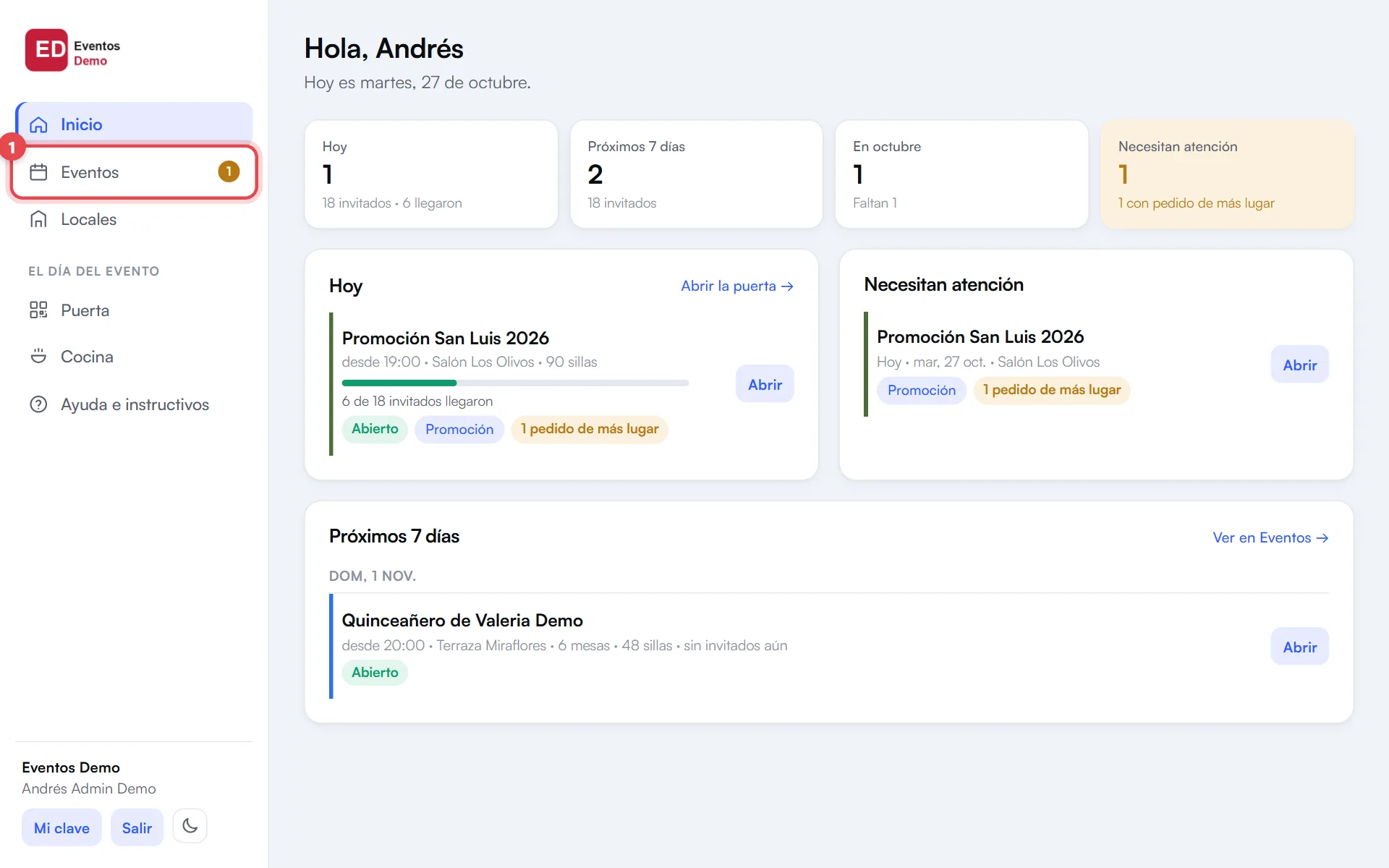
- Inicio (computadora): Hoy, Necesitan atención y Próximos 7 días de tus locales.
- Eventos: los de tus locales, con buscador y filtros (Próximos, Hoy, Próximos 7 días, Por mes, Pasados, Todos; por estado; por local). Abrir lleva a su ficha.
- Locales: los tuyos, con tu rol y el botón Croquis.
- Puerta y Cocina, para el día del evento.
Crear y editar eventos
- En Eventos toca + Nuevo evento.
- Completa Local, Nombre, Tipo (General o Promoción), Fecha, Ingreso desde y hasta, Fecha límite para la lista y Notas.
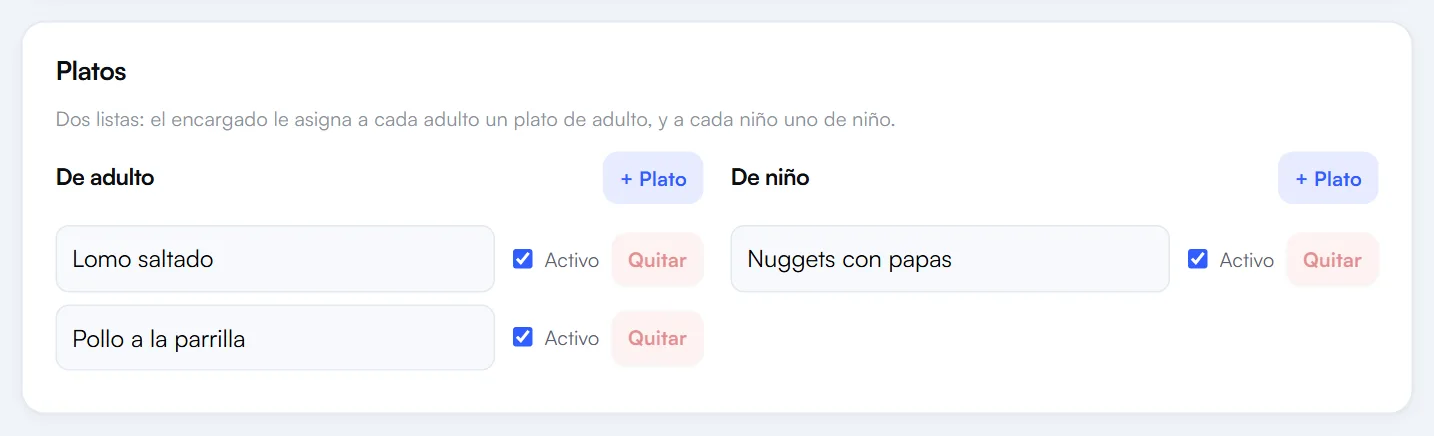
- Agrega Responsables (nombre, cargo, teléfono) y los Platos de adulto y de niño (sin precio: lo pone el dueño).
- Toca Guardar. El evento queda en Borrador, con las mesas del croquis del local.
Acomodar el croquis
Puedes abrir el croquis del local (en Locales → Croquis) y el de cada evento (en su ficha → Abrir croquis). Arriba te avisa lo que te toca:
- Sí: arrastrar piezas, cambiar su ancho y largo con la esquina azul, girarlas, elegir varias y alinearlas o repartirlas, moverlas con las flechas (con Mayús, de a 1 metro).
- No: agregar o quitar mesas y otras piezas, cambiar sillas, número o forma de una mesa, ni el tamaño del salón.
Toca Guardar al terminar. Si alguien guardó antes que tú, te ofrece recargar (se pierden tus cambios sin guardar).
El encargado de la lista
Es el cliente que arma la lista de invitados. Uno solo por evento.
- En la ficha del evento, en Encargado, pon nombre, teléfono y un usuario. Toca Crear encargado.
- Toca Enviar por WhatsApp o copiar: le llega la dirección, su usuario y la clave temporal (se muestra una sola vez).
- Pon el evento como Abierto y guarda. En Borrador el encargado no puede entrar.
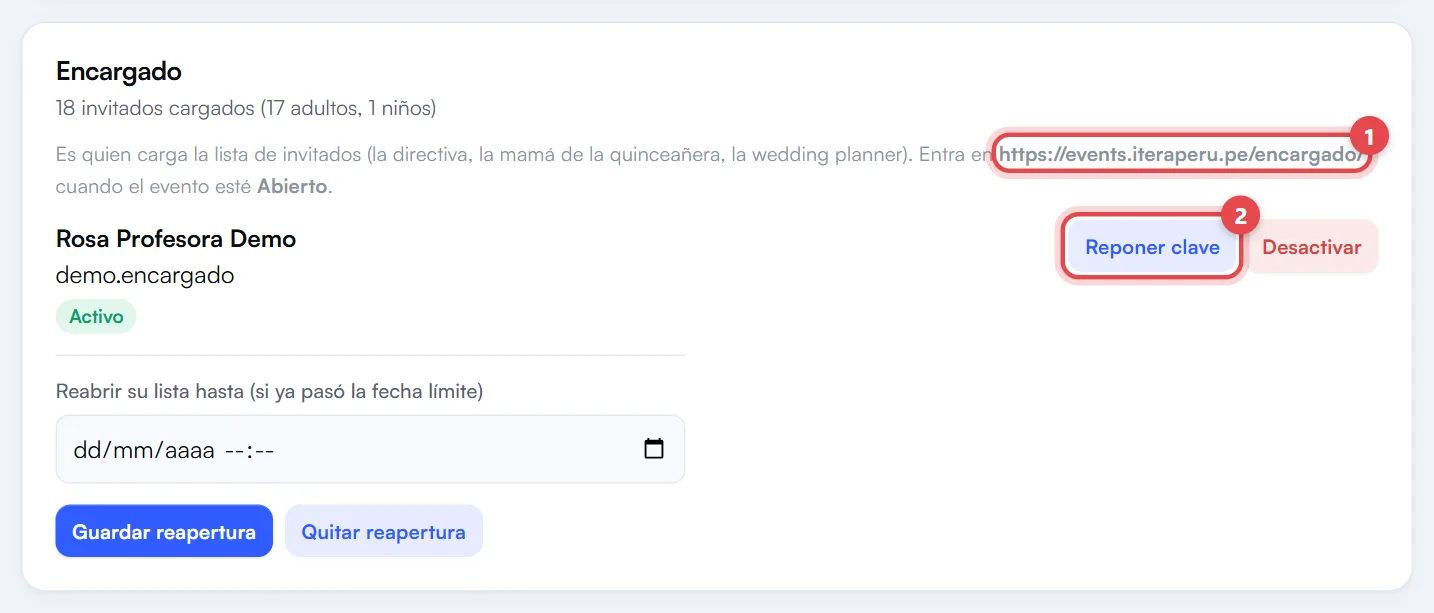
- Reponer clave si la olvidó o quedó bloqueado; su lista no se pierde.
- Desactivar / Reactivar.
- Si ya pasó la fecha límite y necesita cambiar algo: «Reabrir su lista hasta» → Guardar reapertura. O mueve la fecha límite en los datos del evento. Queda registrado quién lo hizo.
Para explicarle cómo cargar su lista, pásale el instructivo del encargado.
Pedidos y autorizaciones
- Pedidos de más lugar: en la ficha del evento ves lo que pidió el encargado, pero los aprueba o rechaza el dueño. Si algo urge, avísale.
- Autorizaciones en la puerta: ves quién llegó sin estar en la lista y en qué quedó, pero autorizan el encargado o el dueño. Si te lo aprueban de palabra mientras estás en la puerta, regístralo con «Lo aprobó…» (ver el instructivo de la puerta).
El día del evento
Puedes dar pases en la puerta y mirar la cocina de tus locales. Desde tu panel entra a Puerta o Cocina. Ver el instructivo de la puerta y el de la cocina.
Listas para imprimir y Excel
En la ficha del evento: Lista de cocina y Lista de la puerta. Dentro de cada una, Imprimir o guardar PDF y Bajar Excel. Salen con lo que hay en ese momento: sácalas cerca del evento.

Preguntas frecuentes
No veo el botón para agregar mesas en el croquis.
Es normal: agregar o quitar mesas y sillas lo hace solo el dueño.
No veo el «Reporte con costos» ni los precios.
Son solo del dueño.
No veo un local.
Solo ves los locales donde tienes rol. Pídele al dueño que te lo asigne.
El encargado no puede entrar.
Revisa que el evento esté Abierto y el encargado Activo. Si no recuerda la clave, «Reponer clave».
ITERA Events · instructivo del administrador · 27 de octubre de 2026.