
Instructivo
Puerta: dar pases
Para: el personal de la puerta (también el administrador y el dueño, que pueden dar pases).
Cada invitado llega con su código QR en el celular o dice su nombre. Tú lo encuentras, ves su mesa y le das el pase. Queda marcado que ingresó y la cocina lo ve al instante.
Se entra en events.iteraperu.pe
Antes del evento
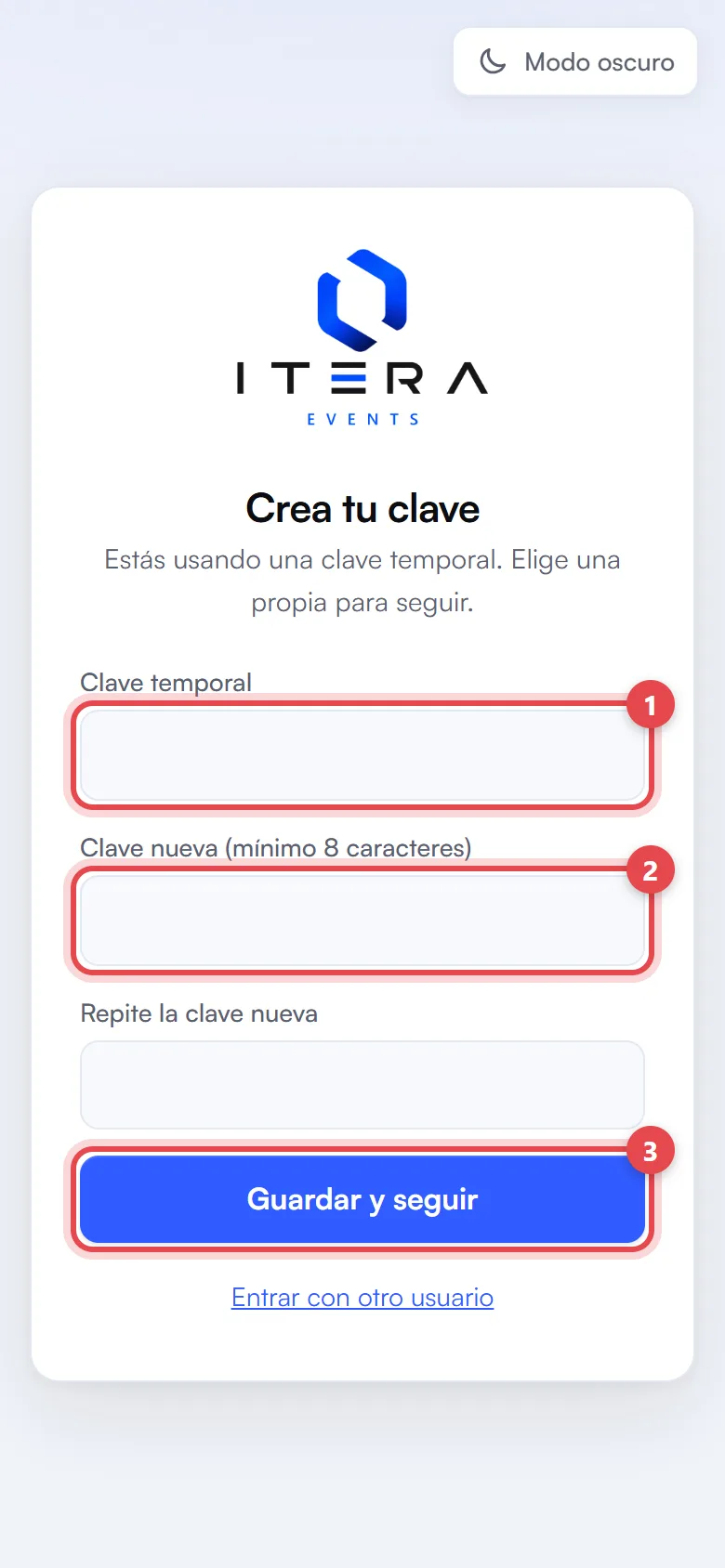
- Ten tu usuario y clave a mano. Si es tu primera vez, entra un día antes: te pide crear tu propia clave.
- Celular cargado (o con cargador) y con internet.
- Prueba la cámara: la primera vez el navegador te pide permiso para usarla. Dale «Permitir».
- Imprime la lista de la puerta como respaldo (ver «Si se cae internet»).
Entrar a la puerta
- Entra a events.iteraperu.pe con tu usuario y clave.
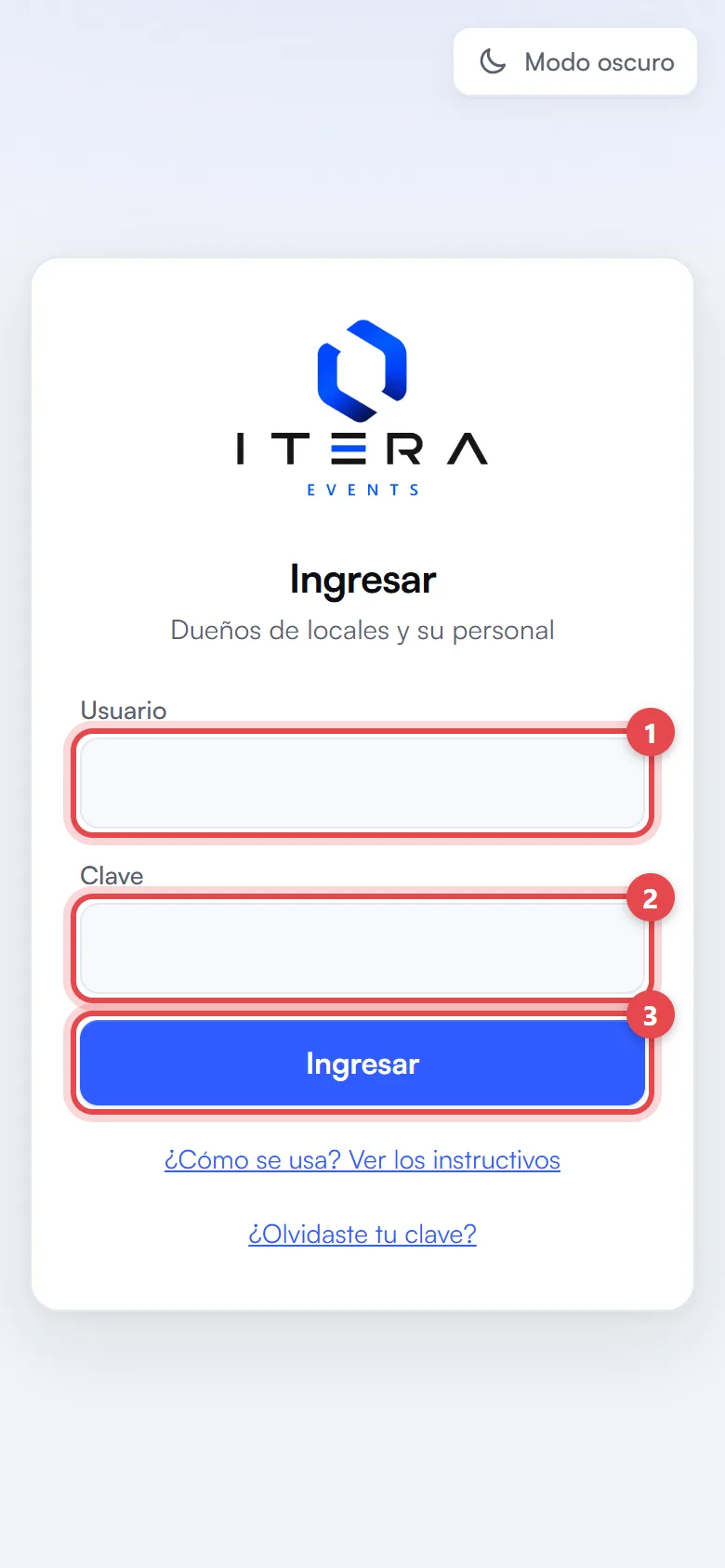
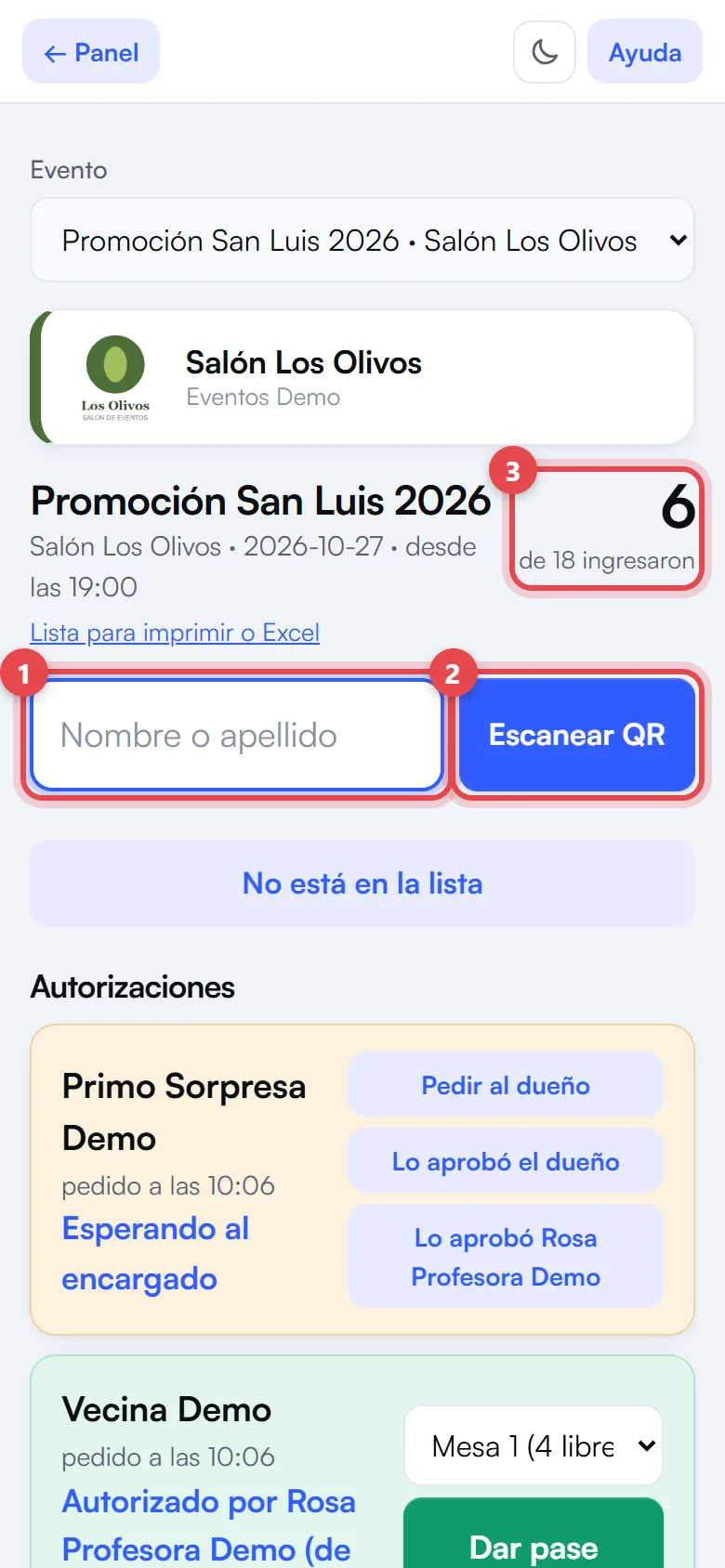
- En tu panel toca Abrir la puerta (en la computadora, Puerta en la barra de la izquierda).
- Si hay más de un evento, elige el tuyo en Evento. Salen los eventos abiertos de hoy y de los próximos días de tus locales.
- Arriba ves el nombre del evento, el local con su logo y el contador: «12 de 150 ingresaron».
Dar pase con el QR
- Toca Escanear QR. Se abre la cámara de atrás.
- Apunta al código QR del celular del invitado. Al leerlo, el celular vibra y aparece su tarjeta: nombre, mesa en grande y, en una promoción, de quién es (Alumno/a, Invitado de…, Profesor/a o Invitado libre). Si es niño, también lo dice.
- Toca Dar pase.
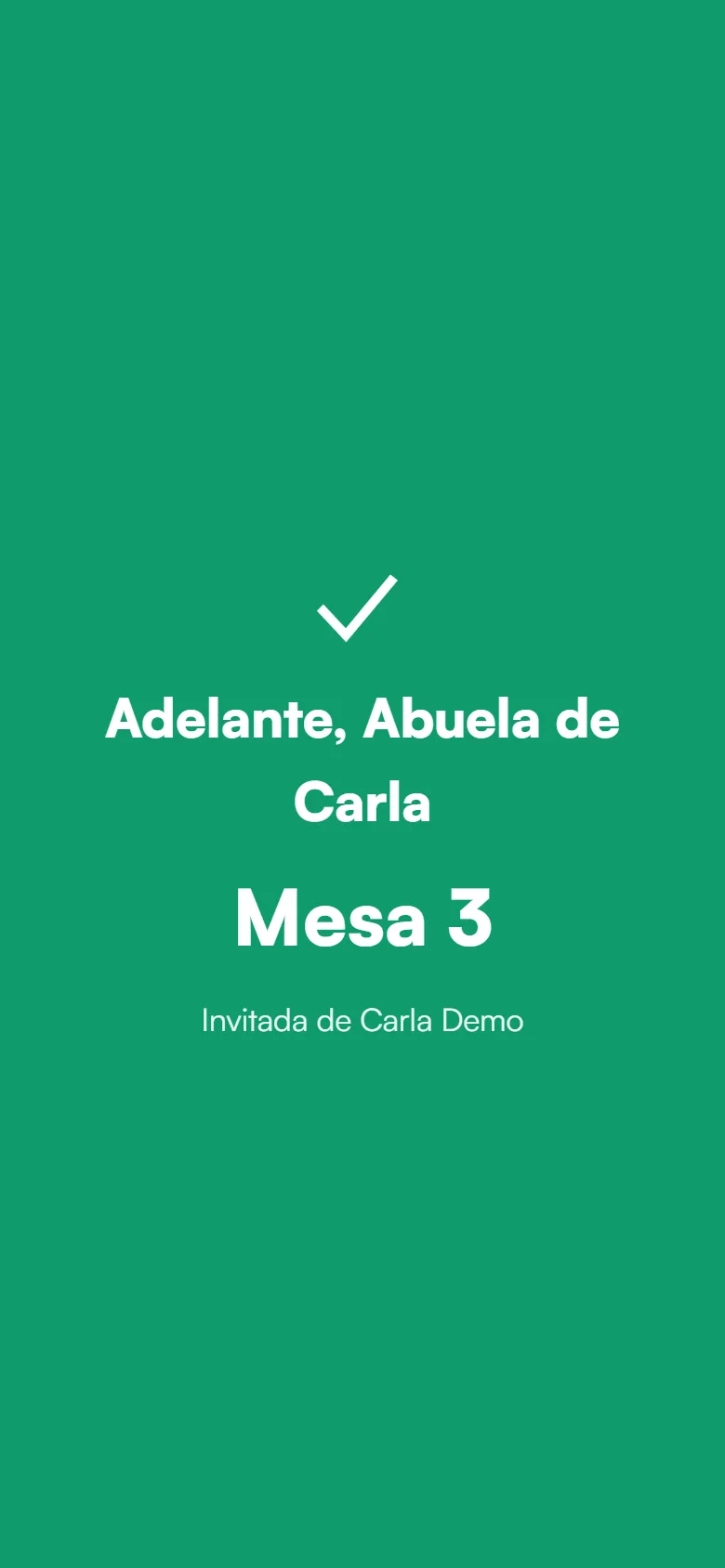
- Sale una pantalla verde: «Adelante, Ana Ejemplo» y su mesa. Se cierra sola en un par de segundos (o tócala) y queda lista para el siguiente.
Para apagar la cámara toca Cerrar cámara.
Dar pase buscando por nombre
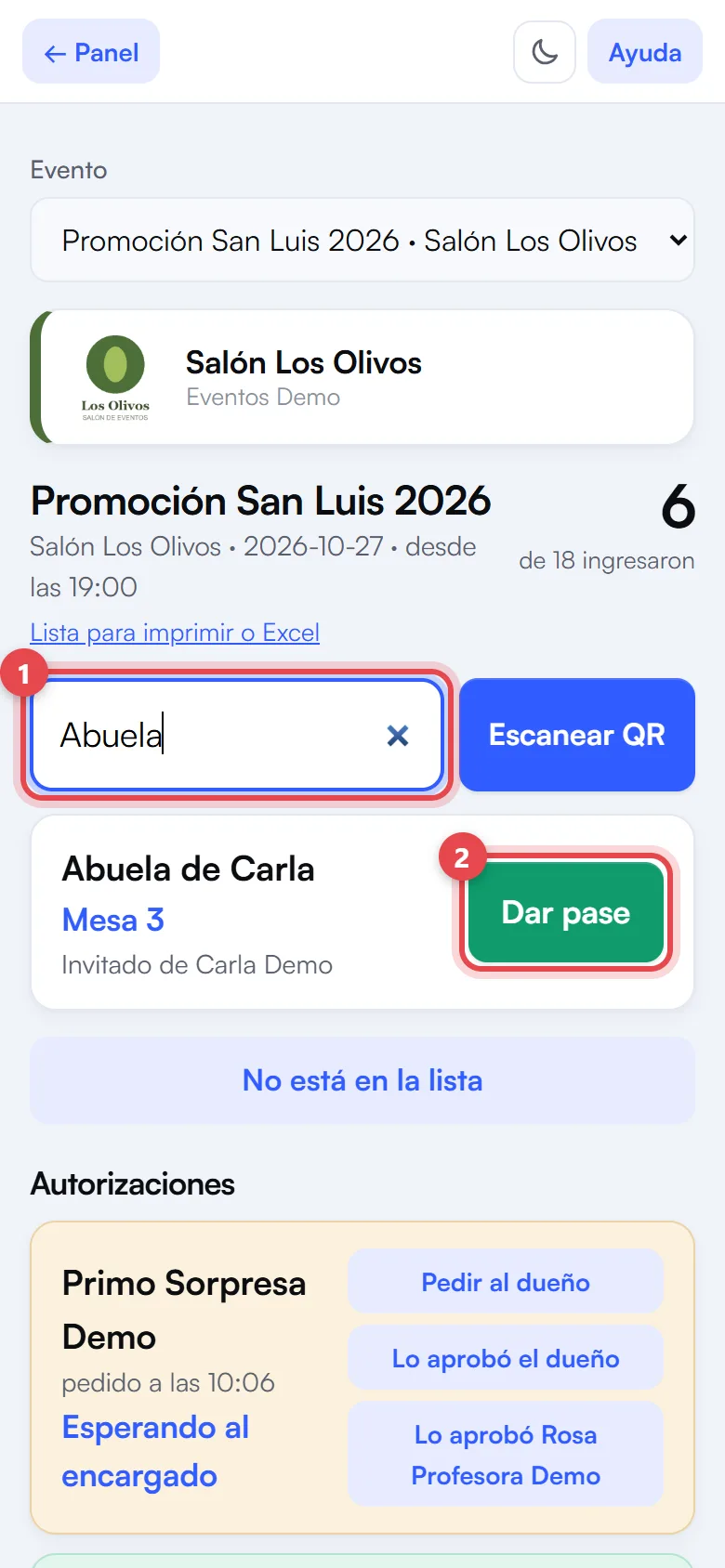
- Escribe en el buscador al menos 2 letras del nombre o del apellido. No hace falta poner tildes: «perez» encuentra «Pérez».
- Aparecen los que coinciden, con su mesa. En una promoción, fíjate de quién es cada uno para no confundir a dos que se llaman igual.
- Toca Dar pase en el correcto.
Si ya ingresó
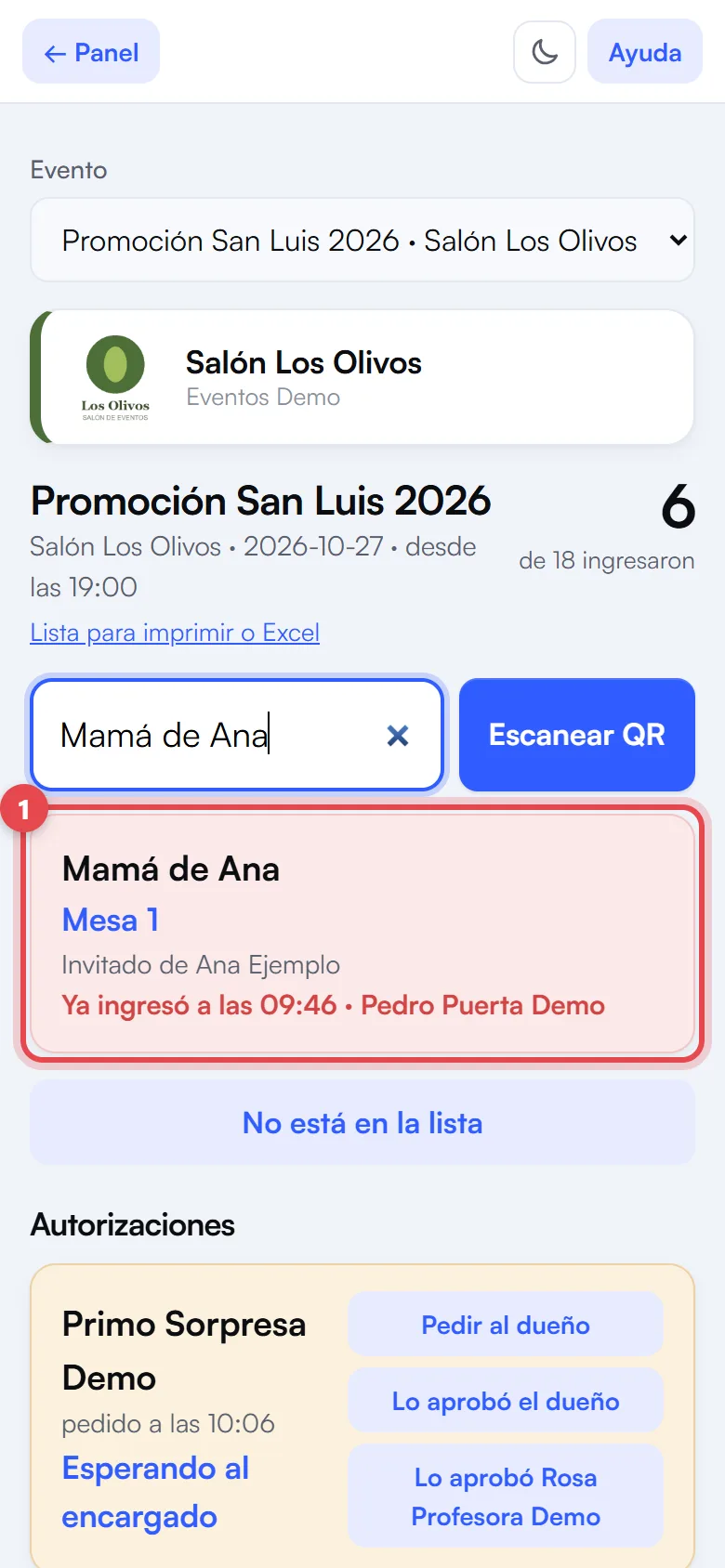
Un pase se da una sola vez. Si alguien ya pasó, su tarjeta dice «Ya ingresó a las 20:15» y quién le dio el pase, y no aparece el botón. Si de todas formas lo intentas (por ejemplo, dos personas de la puerta a la vez), sale una pantalla roja con el aviso.
Si no está en la lista
Nadie pasa sin estar en la lista o sin la aprobación del encargado del evento o del dueño. Hay dos caminos: pedirla por el sistema, o registrar tú que ya te la dieron de palabra.
A. Pedir la autorización por el sistema
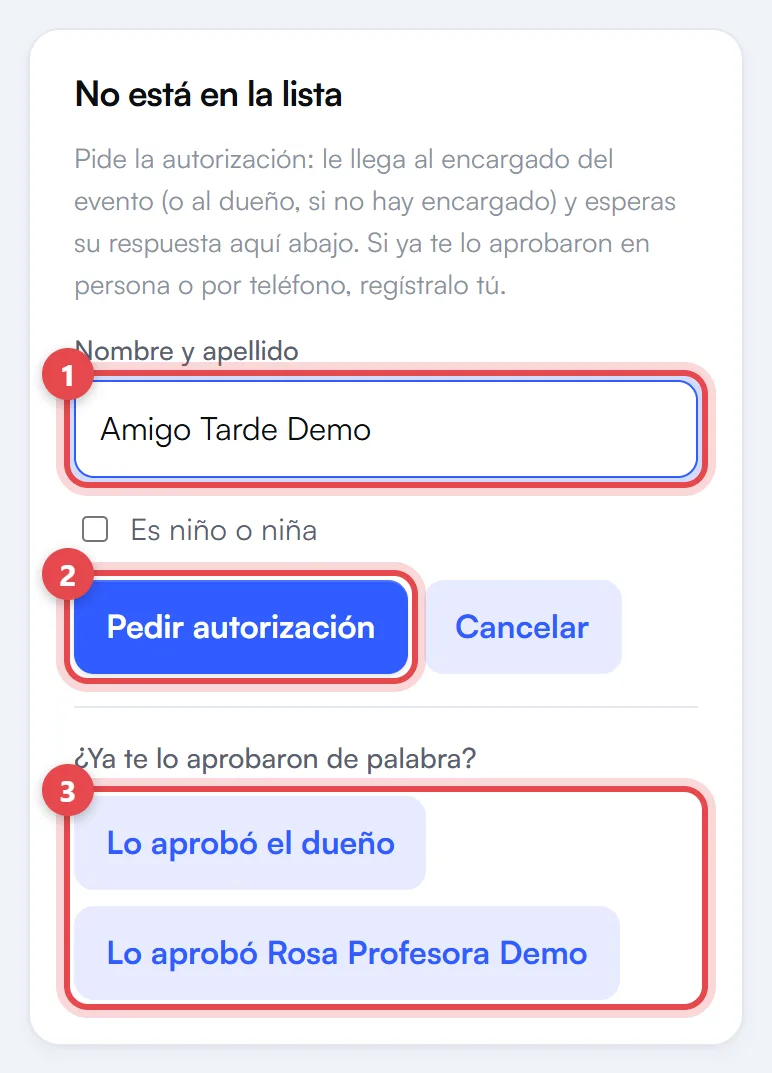
- Toca No está en la lista. Si ya habías escrito su nombre en el buscador, se copia solo.
- Completa Nombre y apellido y marca «Es niño o niña» si corresponde.
- Toca Pedir autorización. Abajo, en Autorizaciones, aparece como «Esperando al encargado» (si el evento no tiene encargado, va directo al dueño).
- Si el encargado no responde, toca Pedir al dueño: pasa a «Esperando al dueño».
- Cuando lo autoricen, dice «Autorizado por …». Elige una mesa con sillas libres (cada opción dice cuántas quedan) o «Sin mesa por ahora», y toca Dar pase.
- Sale la pantalla verde con «Agregado en puerta». Si no lo autorizan, dice «No autorizado» y no pasa.
B. Ya te lo aprobaron de palabra
Si el dueño o el encargado te dicen en persona o por teléfono que la persona pase, no esperes: regístralo tú.
- Toca No está en la lista y escribe su nombre (y si es niño o niña).
- Debajo de «¿Ya te lo aprobaron de palabra?», toca Lo aprobó el dueño o Lo aprobó … con el nombre del encargado.
- Confirma. Queda «Autorizado por … (de palabra)»: elige la mesa y toca Dar pase, igual que arriba.
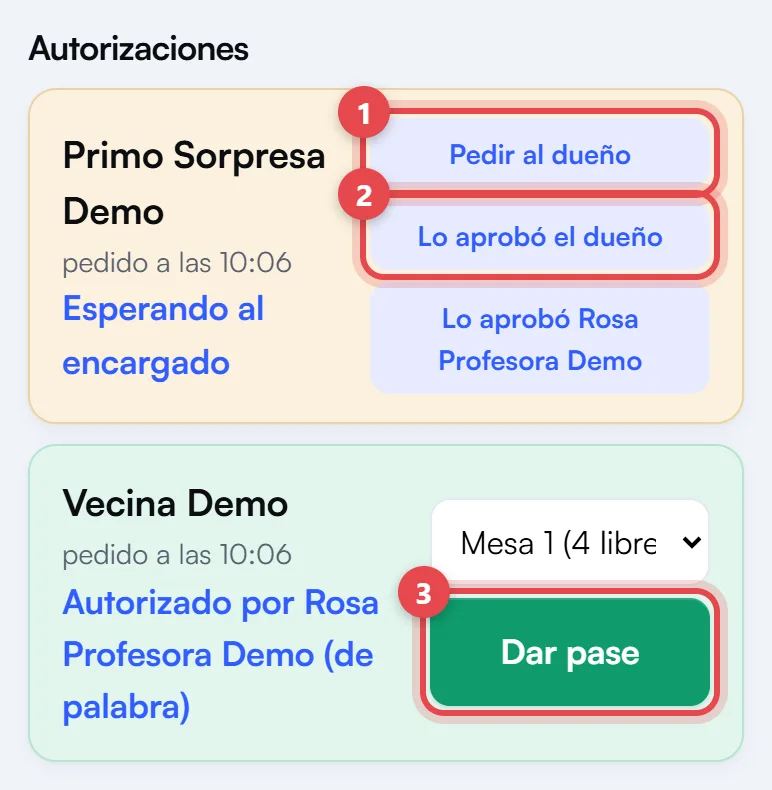
Si ya habías pedido la autorización y te responden por teléfono, usa los mismos botones en esa persona, dentro de Autorizaciones.
Si se cae internet
- Antes del evento, en tu pantalla de puerta toca «Lista para imprimir o Excel».
- Toca Imprimir o guardar PDF. La lista sale por orden alfabético, con número, nombre, mesa (y de quién es, en una promoción), si es niño y una casilla para marcar a mano.
- Si se cae internet, marca con lapicero a quien llega. Cuando vuelva la conexión, sigue en la pantalla.
Consejos
- Sube el brillo de tu celular y pide al invitado que suba el suyo: el QR se lee más rápido.
- Si la cámara no lee un QR (pantalla rota, poca luz), busca por nombre: es igual de válido.
- Si hay dos personas en la puerta, cada una con su celular, no hay problema: el sistema no deja dar el pase dos veces.
- Al salir de la pantalla, la cámara se apaga sola.
- No anotes ni fotografíes la lista de invitados en tu celular personal.
Preguntas frecuentes
Dice «No tienes eventos abiertos para hoy ni para los próximos días».
El evento no está Abierto, o no tienes rol de Puerta en ese local. Avisa al dueño o al administrador.
No aparece el botón «Dar pase».
Todavía no es el horario del evento (aparece el aviso «Los pases se dan el día del evento»), o esa persona ya ingresó.
La cámara no abre.
Si dice que no se dio permiso, actívalo en el navegador y vuelve a tocar «Escanear QR». Mientras tanto, busca por nombre.
El invitado no tiene su invitación.
Que diga su nombre y búscalo. No hace falta el QR.
El invitado dice que su mesa es otra.
La mesa que ves es la que puso el encargado. Si hay que cambiarla, eso lo ve el encargado o el local.
ITERA Events · instructivo de la puerta · 27 de octubre de 2026.