
Instructivo
Encargado de la lista de invitados
Para: quien arma la lista del evento: la directiva de la promoción, la mamá de la quinceañera, la wedding planner…
El local te da un usuario para tu evento. Con él cargas a tus invitados, les eliges mesa y plato, les mandas su invitación con QR por WhatsApp y, el día del evento, respondes a la puerta.
Se entra en events.iteraperu.pe/encargado
Lo que vas a hacer
- Entrar con el usuario y la clave temporal que te mandó el local, y elegir tu propia clave.
- Cargar a tus invitados: nombre, si es niño, su mesa y su plato. Uno por uno o muchos de golpe pegando desde Excel.
- Completar lo que falta antes de la fecha límite: que nadie quede sin mesa ni sin plato.
- Mandar a cada invitado su invitación por WhatsApp: un enlace con su nombre, su mesa y su código QR.
- El día del evento, tener tu pantalla abierta en el celular para autorizar a quien llegue y no esté en la lista.
Cómo entrar
El local te manda por WhatsApp un mensaje con la dirección para entrar, events.iteraperu.pe/encargado, tu usuario y una clave temporal.
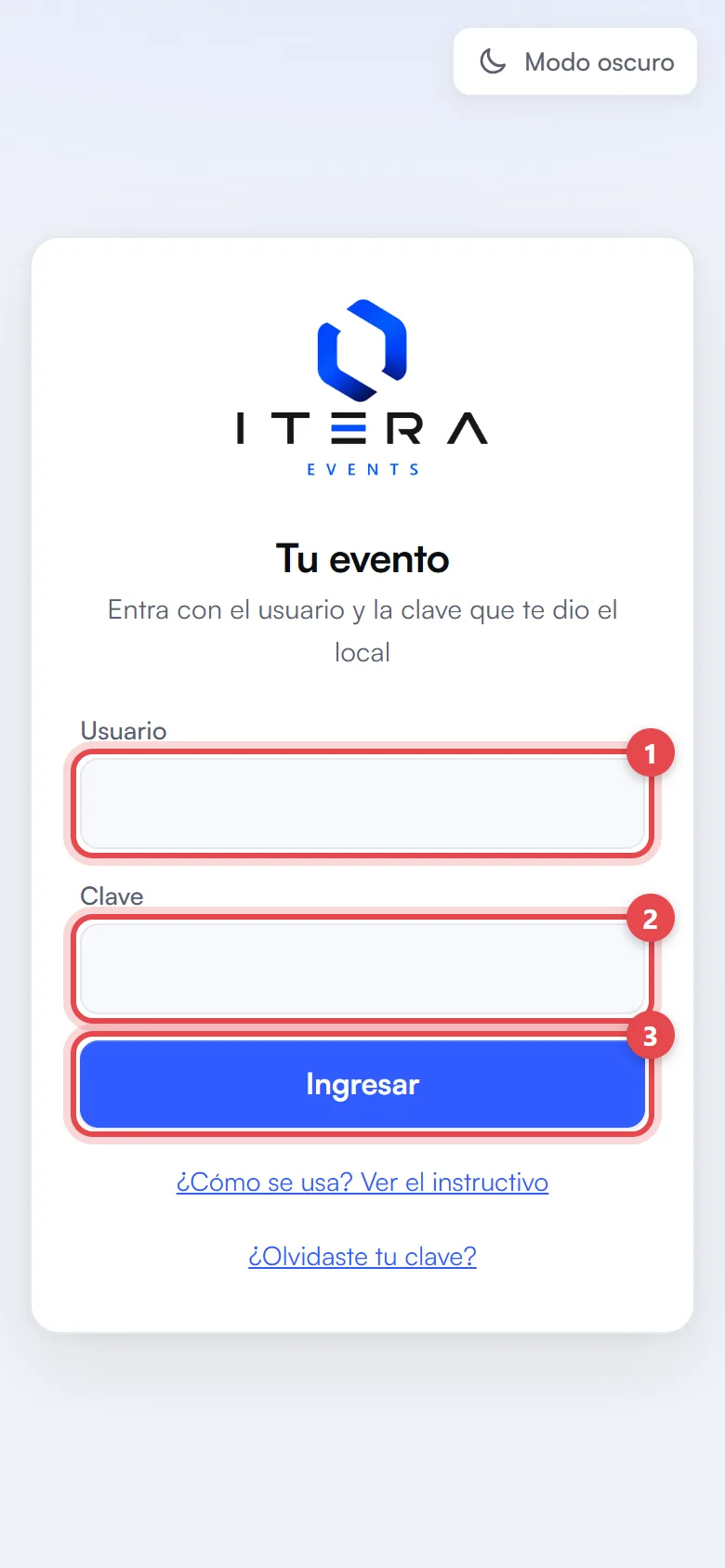
- Abre la dirección. Verás la pantalla «Tu evento».
- Escribe tu usuario y la clave temporal, y toca Ingresar.
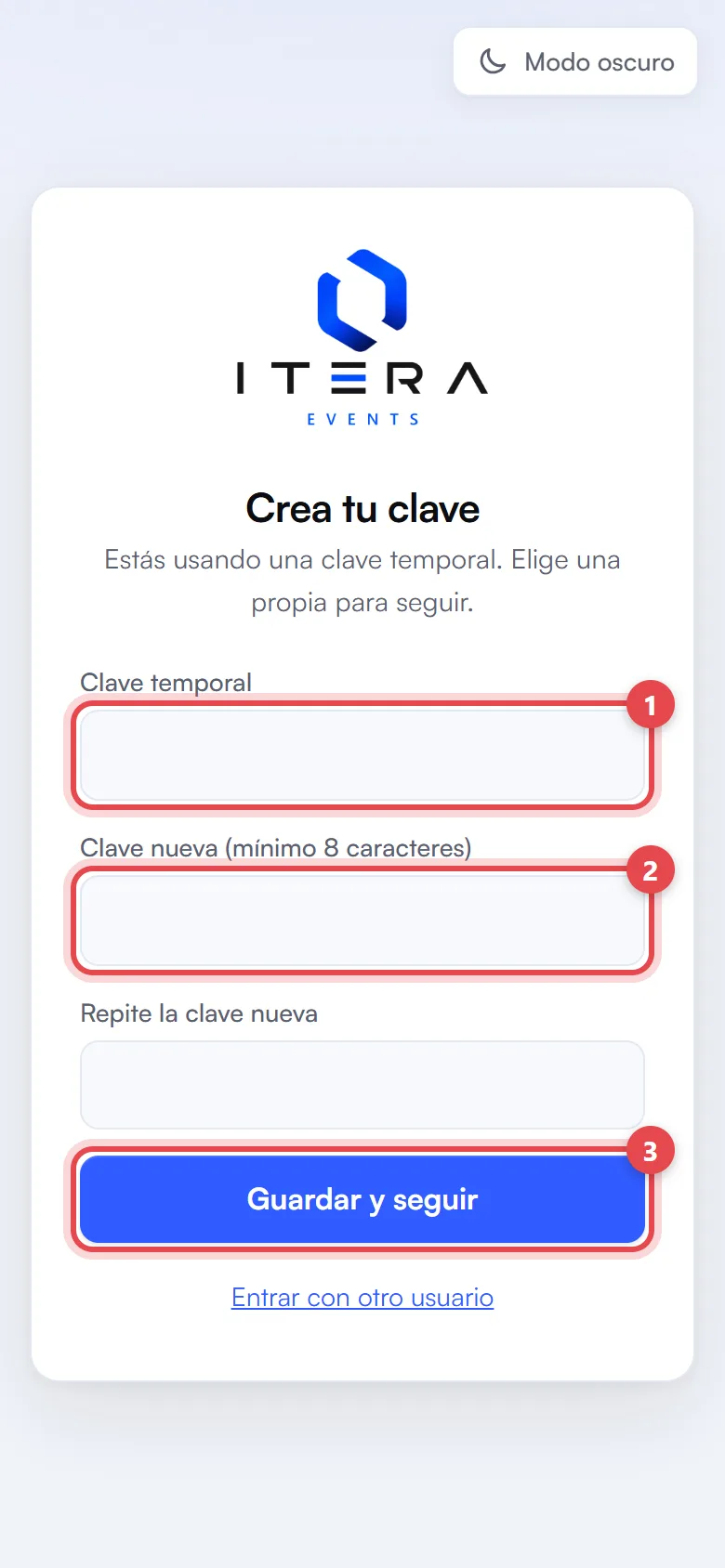
- La primera vez te pide «Crea tu clave»: escribe otra vez la clave temporal, luego tu clave nueva (mínimo 8 caracteres) y repítela. Toca Guardar y seguir.
- Listo: ya estás en tu evento. La sesión dura una semana en ese celular o computadora; para cerrarla toca Salir.
Para cambiar tu clave cuando quieras, toca Mi clave arriba a la derecha.
¿Olvidaste tu clave?
Pídele al local una clave nueva. El dueño o el administrador la sacan en un toque desde la ficha de tu evento y te la mandan por WhatsApp. Tu lista no se pierde. Al entrar con la nueva clave temporal, eliges otra vez la tuya.
Tu pantalla de un vistazo
De arriba abajo vas a ver:
- El nombre del evento, la fecha, el horario de ingreso y el local (con su logo).
- Un aviso con tu fecha límite: «Puedes completar tu lista hasta el…». Si ya pasó, dice «Tu lista se cerró el…».
- Las cifras: invitados, adultos, niños, sillas libres y cuántos están sin mesa todavía. En una promoción también alumnos y profesores.
- El salón, con cada mesa pintada según cuánto se llenó.
- Agregar invitado y Pegar muchos desde Excel.
- ¿Necesitas más lugar?, para pedir mesas o sillas al local.
- Tu lista, con buscador y filtros.
El salón pintado por ocupación
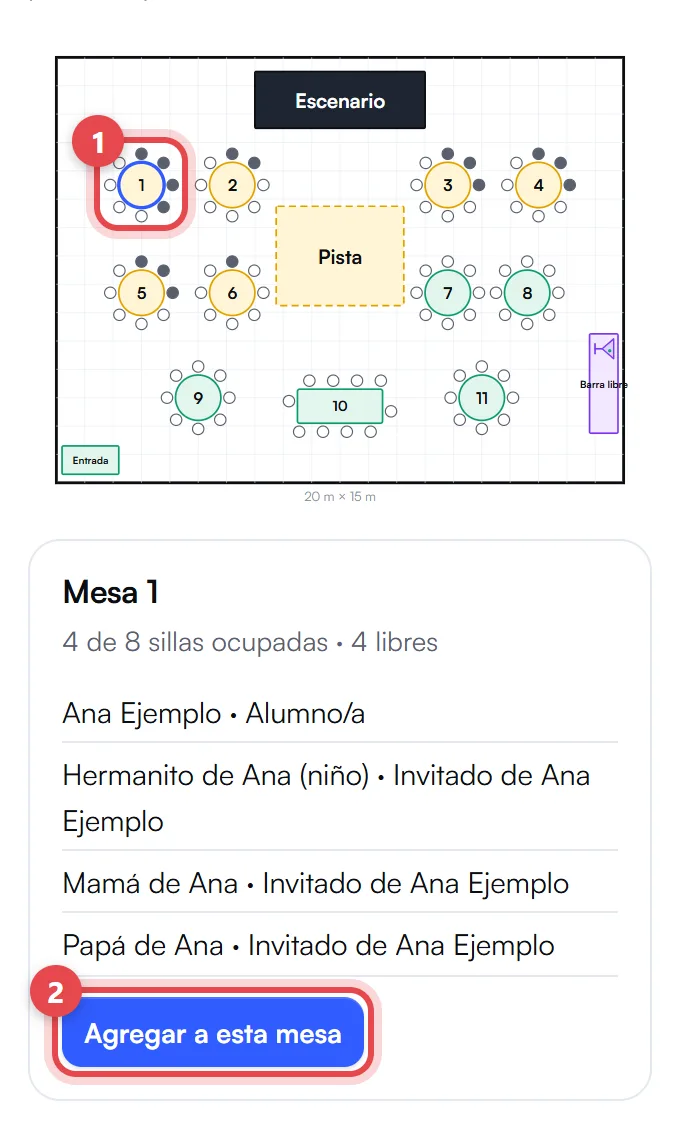
Es el croquis de tu evento: el escenario, la pista, las entradas y todas las mesas con su número. Cada mesa tiene el color de su ocupación:
- Verde: libre, nadie sentado todavía.
- : con gente, pero quedan sillas.
- Rojo: llena.
- Toca una mesa del salón. Al costado (o debajo, en el celular) ves «Mesa 5 · 6 de 10 sillas ocupadas · 4 libres» y la lista de quiénes van ahí.
- Si tiene sillas libres, toca Agregar a esta mesa: el formulario queda con esa mesa elegida y solo escribes el nombre.
Agregar invitados uno por uno
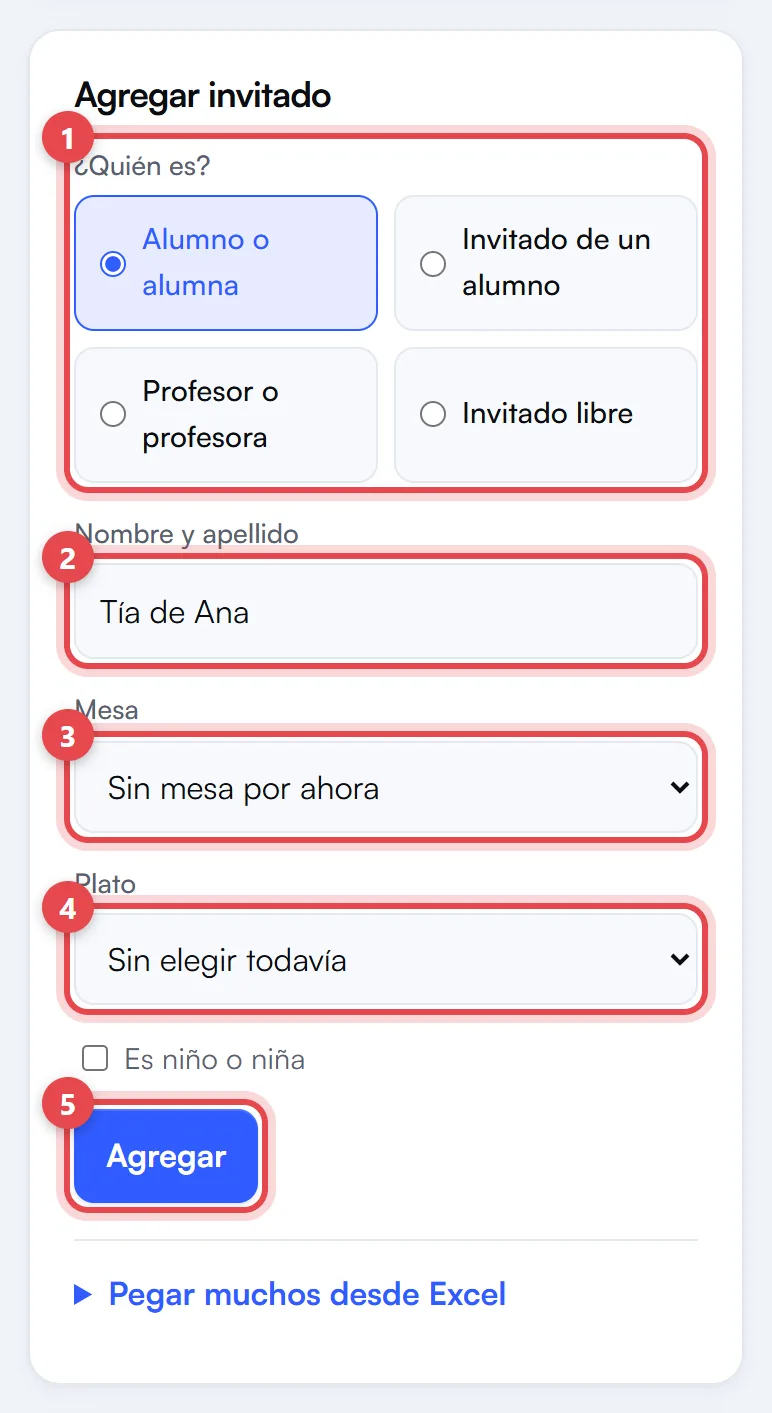
- En Agregar invitado, escribe Nombre y apellido.
- Elige la Mesa. Cada opción dice cuántos van y cuántas sillas tiene, por ejemplo «Mesa 4 (7/10)». Las mesas llenas aparecen como «llena» y no se pueden elegir. Si todavía no sabes, deja «Sin mesa por ahora».
- Si es niño o niña, marca «Es niño o niña» (ver la sección siguiente).
- Elige el Plato, o deja «Sin elegir todavía».
- Toca Agregar. Sale «Agregado: …» y el formulario queda listo para el siguiente.
Niños y platos
El local arma dos listas de platos: de adulto y de niño.
- Si marcas «Es niño o niña», en Plato solo aparecen los platos de niño. Si lo desmarcas, vuelven los de adulto.
- Si el local no ofrece platos de niño, a los niños no se les pide plato: no figuran como «sin plato».
- Si el local deja de ofrecer un plato, el invitado que ya lo tenía lo conserva («ya no se ofrece»), pero ya no se puede elegir para nadie más.
Pegar muchos desde Excel
Si ya tienes la lista en Excel (o en Google Sheets), no la escribas de nuevo.
- Ordena las columnas así: Nombre · Niño (sí/no) · Mesa · Plato. La primera fila puede ser de títulos.
- Selecciona las filas en Excel y cópialas (Ctrl+C).
- En tu pantalla abre «Pegar muchos desde Excel» y pega en el cuadro (Ctrl+V).
- Toca Revisar. No se carga nada todavía: solo se revisa.
- Si todo está bien, sale «Todo bien: 35 invitados listos para cargar». Toca Cargar 35 invitados.
- Si hay errores, sale cada uno con su línea, por ejemplo «Línea 4: No hay mesa «14»». Corrígelos en el mismo cuadro y vuelve a tocar Revisar. No se carga nada hasta que todas las filas estén bien.
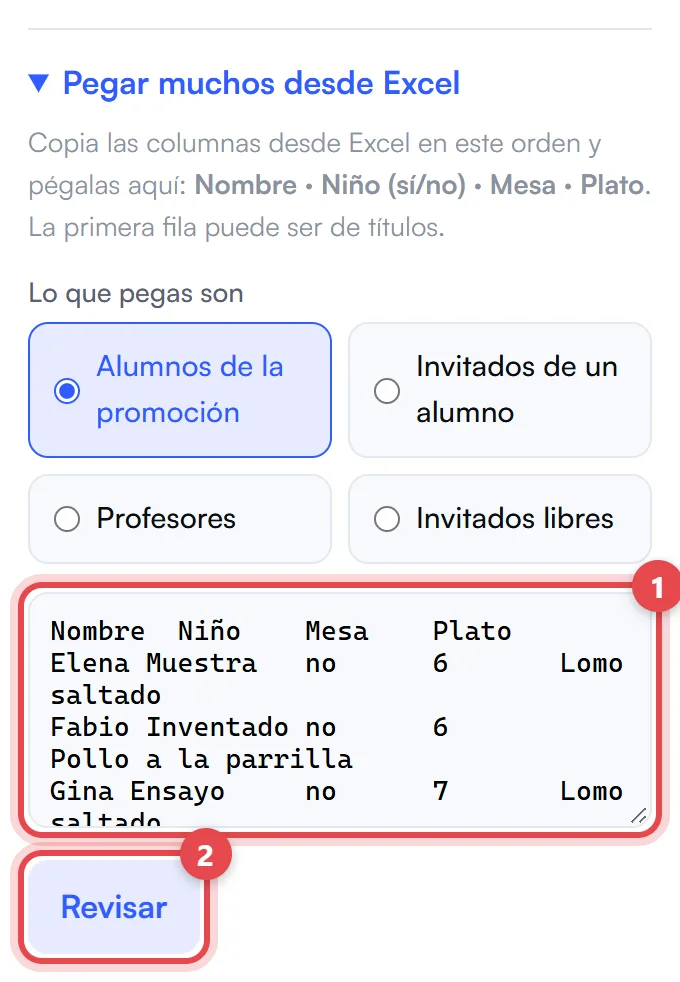
Así se ve lo que pegas (cada columna separada por la tecla Tab, como sale de Excel):
- Niño: «sí», «x», «1» o «niño/niña» lo marcan como niño. Vacío o «no», adulto.
- Mesa: el número tal como está en el salón. Vacía, queda sin mesa.
- Plato: el nombre igual al de la lista del local (no importan las mayúsculas), y del tipo que corresponde: a un niño, uno de niño. Vacío, queda sin elegir.
- Hasta 1000 filas de una vez.
Si tu evento es una promoción
En una promoción la lista va por alumno: primero se carga a los alumnos y luego a los invitados de cada uno. En el formulario aparece «¿Quién es?» con cuatro opciones:
- Alumno o alumna: el alumno también es un invitado más, con su silla, su plato y su QR.
- Invitado de un alumno: sus papás, hermanos, etc. Hay que decir de qué alumno es.
- Profesor o profesora: no es de ningún alumno; va en su propio grupo.
- Invitado libre: tampoco es de ningún alumno. Por ejemplo un padrino, el director o un exalumno.
Paso a paso
- Primero los alumnos. Elige «Alumno o alumna» y agrégalos (o pégalos todos desde Excel eligiendo «Alumnos de la promoción»).
- Luego los invitados de cada alumno. Elige «Invitado de un alumno», escribe parte del nombre del alumno y tócalo en la lista. Cada resultado muestra su mesa y cuántos invitados ya tiene, para no confundir a dos con el mismo nombre. Si solo aparece uno, basta con apretar Enter.
- Agrega a sus invitados. El alumno elegido se queda para el siguiente: así cargas seguidos a todos los de una familia. Para pasar a otro alumno toca Cambiar.
- Atajo: en tu lista, la fila de cada alumno tiene + Invitado suyo, que deja el formulario listo con ese alumno.
- Profesores e invitados libres se agregan eligiendo su opción; no se busca alumno.
Para pegar desde Excel en una promoción, primero elige en «Lo que pegas son»: Alumnos de la promoción, Invitados de un alumno (y buscas al alumno), Profesores o Invitados libres. Pega una sola clase de gente cada vez.
Revisar y completar tu lista
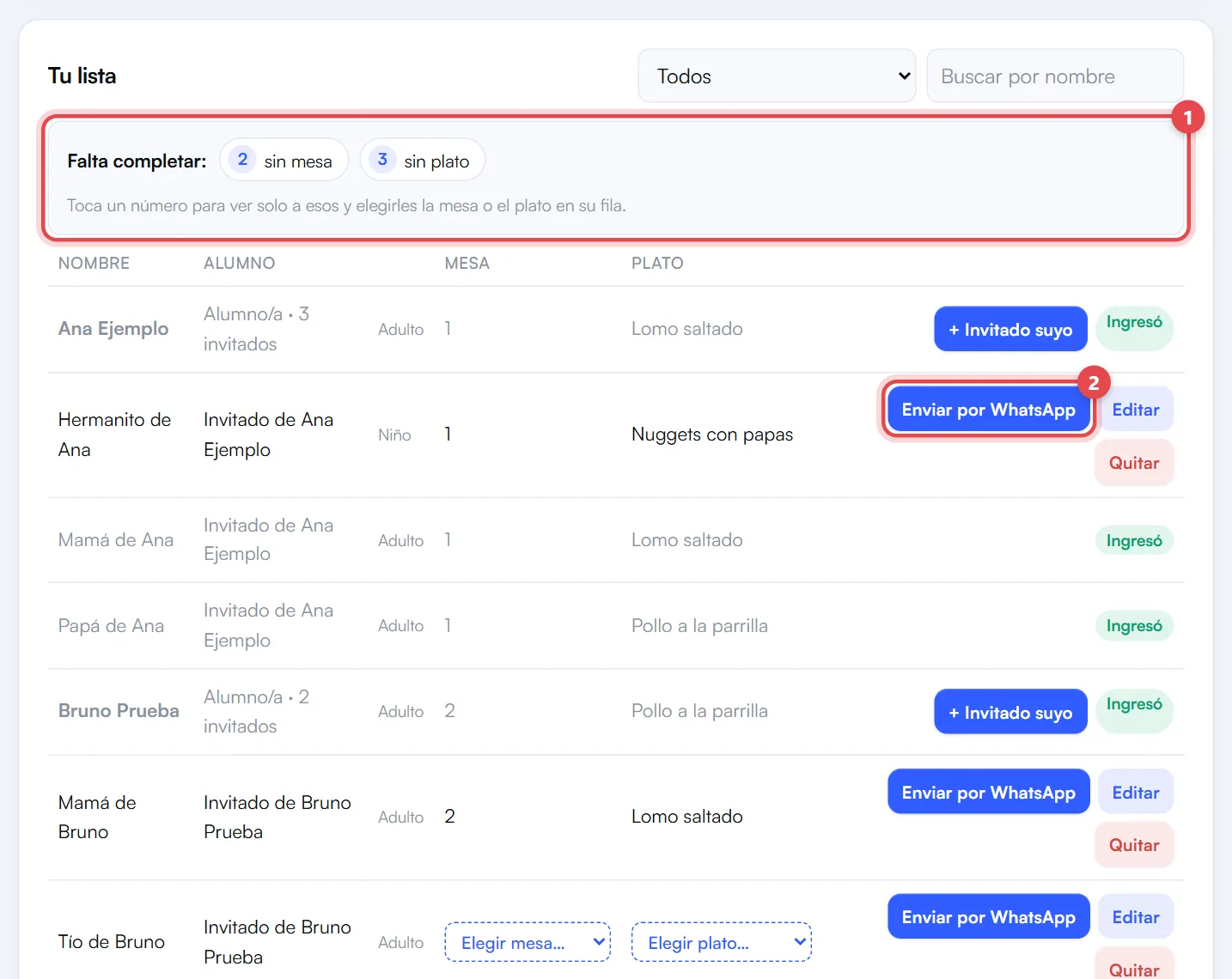
En Tu lista ves a todos con su mesa y su plato. Arriba tienes un buscador por nombre y un filtro: Todos, «Les falta mesa o plato», «Sin mesa» y «Sin plato» (cada uno con su cantidad).
Lo que falta
- Si a alguien le falta algo, aparece un aviso «Falta completar:» con botones como 3 sin mesa o 5 sin plato.
- Toca uno: la lista muestra solo a esos.
- En la fila de cada uno elige la mesa o el plato ahí mismo («Elegir mesa…», «Elegir plato…»). Se guarda solo y pasa al siguiente.
- Cuando ya no falta nadie, el aviso dice «Todos tienen mesa y plato».
Cambiar o quitar a alguien
- Editar sube sus datos al formulario. Cambia lo que haga falta y toca Guardar cambios (o Cancelar).
- Quitar lo saca de la lista, después de preguntarte.
- Quien ya ingresó al evento aparece con la etiqueta «Ingresó» y ya no se cambia ni se quita. Tampoco se quita a una persona que la puerta agregó con autorización.
Pedir más mesas o sillas
Las mesas y sillas las pone el local. Si te faltan, pídelas desde tu pantalla:
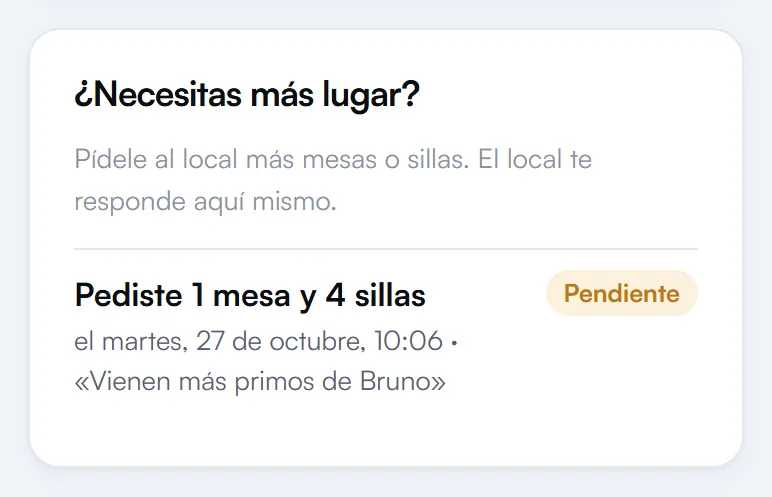
- En «¿Necesitas más lugar?» pon cuántas Mesas más y/o Sillas sueltas más.
- Si quieres, agrega un comentario (por ejemplo «confirmaron 12 familiares más»).
- Toca Enviar pedido. Queda como Pendiente.
- El local te responde ahí mismo: Aprobado («El local lo aprobó y va a acomodar las mesas en el salón») o Rechazado.
La fecha límite
Arriba de tu pantalla siempre ves hasta cuándo puedes cambiar tu lista. Pasada esa fecha y hora (hora de Lima), la lista se cierra.
- Con la lista cerrada ya no puedes agregar, cambiar ni quitar invitados, ni pedir más lugar.
- Sí puedes entrar, ver tu lista y el salón, mandar invitaciones por WhatsApp y, el día del evento, responder a la puerta.
- Si necesitas cambiar algo después, pídele al local que te reabra la lista. El dueño o el administrador pueden reabrirla hasta una nueva fecha o mover la fecha límite.
Mandar la invitación por WhatsApp
Cada invitado tiene su propio enlace con su invitación. No se guardan celulares: tú eliges a quién se lo mandas.
- En tu lista, toca Enviar por WhatsApp en la fila del invitado.
- En el celular se abre WhatsApp con el mensaje ya escrito; en la computadora, WhatsApp Web.
- Elige el contacto (o el grupo de la familia) y envía.
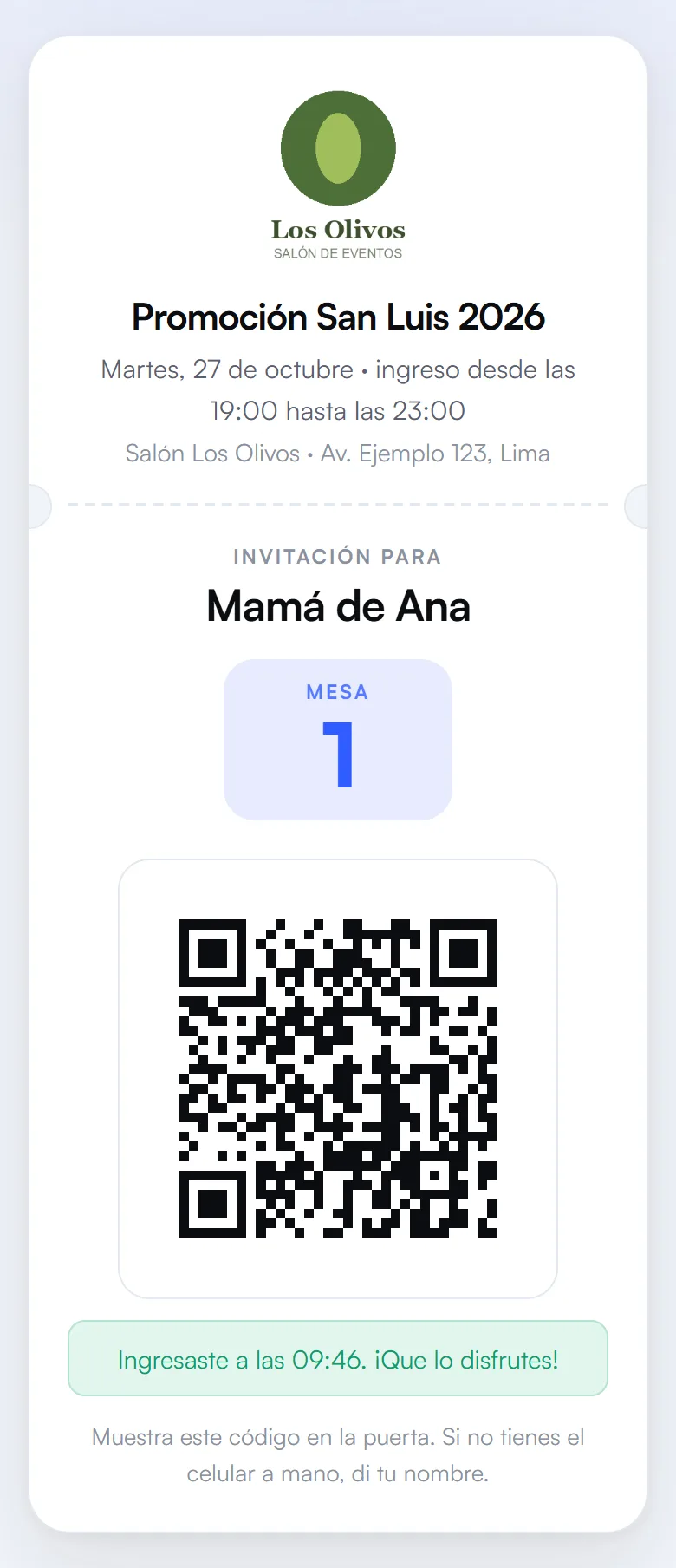
El mensaje dice: «Hola Ana, esta es tu invitación para (el evento). Muéstrala en la puerta:» y el enlace.
Lo que ve el invitado al abrir el enlace
- El logo del local, el nombre del evento, la fecha, la hora de ingreso y el local.
- Su nombre, su mesa en grande (o «Te la indican en la entrada» si aún no tiene) y su código QR.
- Si ya ingresó: «Ingresaste a las…». Si el evento se canceló, también lo dice.
El día del evento: autorizar en la puerta
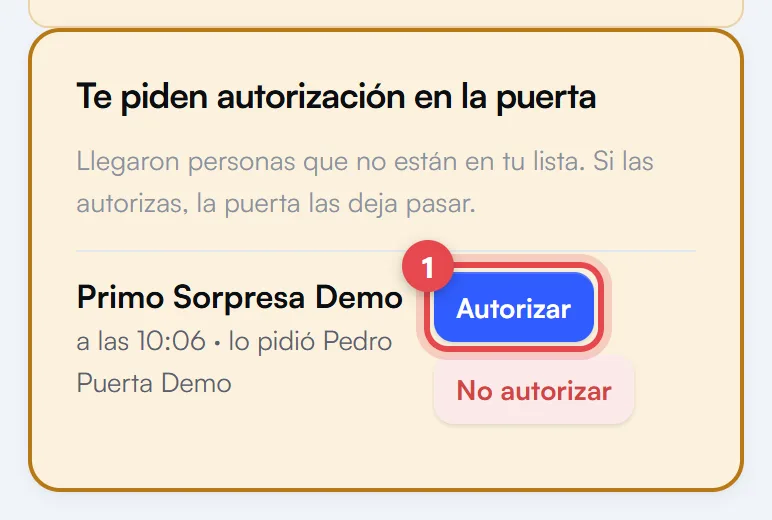
Si llega alguien que no está en tu lista, la puerta anota su nombre y te pide autorización. Solo pasa si lo autorizas tú (o el dueño del local).
- Ten tu pantalla abierta en el celular durante el ingreso. Se revisa sola cada pocos segundos.
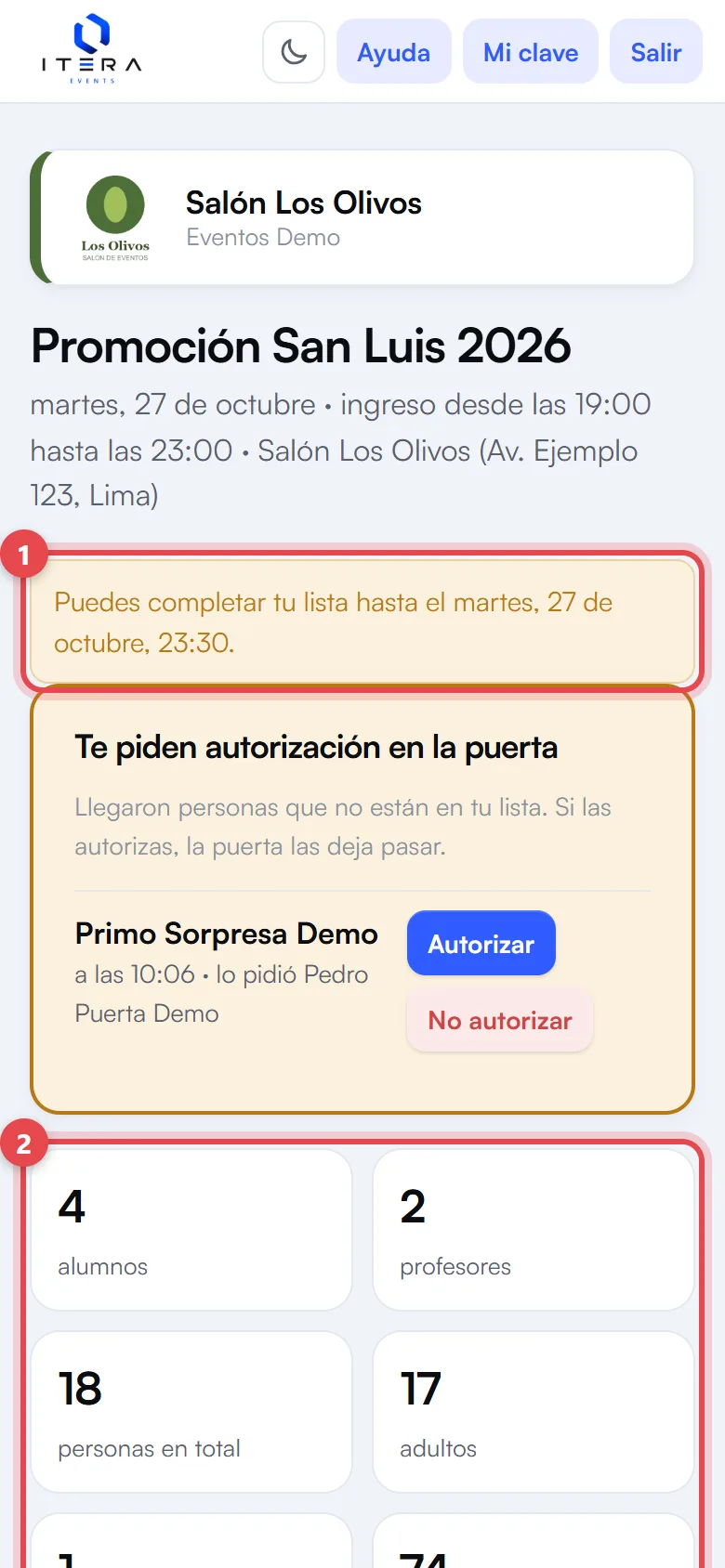
- Cuando alguien espera, aparece arriba el recuadro «Te piden autorización en la puerta» con su nombre, si es niño, la hora y quién de la puerta lo pidió. Si tu celular lo permite, vibra.
- Toca Autorizar o No autorizar.
- Si autorizas, la puerta le busca una silla libre y le da el pase. Aparece en tu lista como «Agregado en puerta».
Si se lo dices de palabra
También puedes decírselo a la puerta en persona o por teléfono. La puerta lo registra con «Lo aprobó» y tu nombre, y la persona pasa sin que toques nada. Queda marcado como aprobado de palabra en las listas, con el nombre de quien de la puerta lo registró.
Consejos prácticos
- Mesa por mesa: toca la mesa en el salón y carga a todos los que van ahí seguidos.
- Si tienes la lista en Excel, pégala. Revisa primero que los números de mesa y los nombres de platos sean iguales a los del local.
- Nombres completos y bien escritos: la puerta busca por nombre o apellido, y en una promoción muestra de qué alumno es cada uno para no confundir a dos que se llaman igual.
- Usa el filtro «Les falta mesa o plato» antes de la fecha límite: que la lista quede en cero.
- Pide más lugar con tiempo, no el mismo día.
- El día del evento, celular cargado y con la pantalla de tu evento abierta.
- No compartas tu usuario y clave: todo lo que se cambie en la lista sale a tu nombre.
Preguntas frecuentes
Entro y me dice «Tu evento todavía no está abierto».
El local todavía no habilitó tu evento. Avísale; cuando lo pase a «Abierto» ya puedes entrar.
No me deja elegir una mesa.
Está llena. Elige otra, déjalo «Sin mesa por ahora» o pide más lugar al local.
No aparece el plato que quiero para un niño.
A los niños solo se les ofrecen platos de niño. Si el plato es de adulto, desmarca «Es niño o niña». Si falta un plato en la lista, pídeselo al local.
Pegué desde Excel y dice que hay errores.
Lee la línea de cada error, corrígela en el mismo cuadro y toca «Revisar» de nuevo. Mientras haya un error no se carga ninguna fila, así que no se duplica nada.
¿Puedo cambiar a alguien de mesa después de mandarle la invitación?
Sí, mientras tu lista esté abierta y la persona no haya ingresado. El enlace muestra siempre la mesa actual.
Pasó la fecha límite y falta alguien.
Pídele al local que te reabra la lista. Mientras tanto, si esa persona llega sin estar en la lista, la puerta te pedirá autorización y puedes aprobarla desde tu pantalla.
Un invitado perdió su enlace.
Vuelve a tocar «Enviar por WhatsApp» en su fila: es el mismo enlace. Y si no lo tiene a mano en la puerta, basta con que diga su nombre.
Olvidé mi clave o me bloqueé.
Si te bloqueaste, espera 15 minutos. Si olvidaste la clave, pídele al local una nueva: te la mandan por WhatsApp y tu lista sigue intacta.
ITERA Events · instructivo del encargado · 27 de octubre de 2026.