
Instructivo
Dueño del local
Para: el dueño de la cuenta en ITERA Events.
Todo lo que haces tú: tu empresa y su marca, tus locales y sus croquis, tu equipo, los eventos con sus platos y precios, el encargado de cada lista, los pedidos de más lugar, las autorizaciones en la puerta y las listas con el reporte de costos.
Se entra en events.iteraperu.pe
Entrar por primera vez
Tu cuenta la abre ITERA (no hay registro público). Te damos tu usuario y una clave temporal.
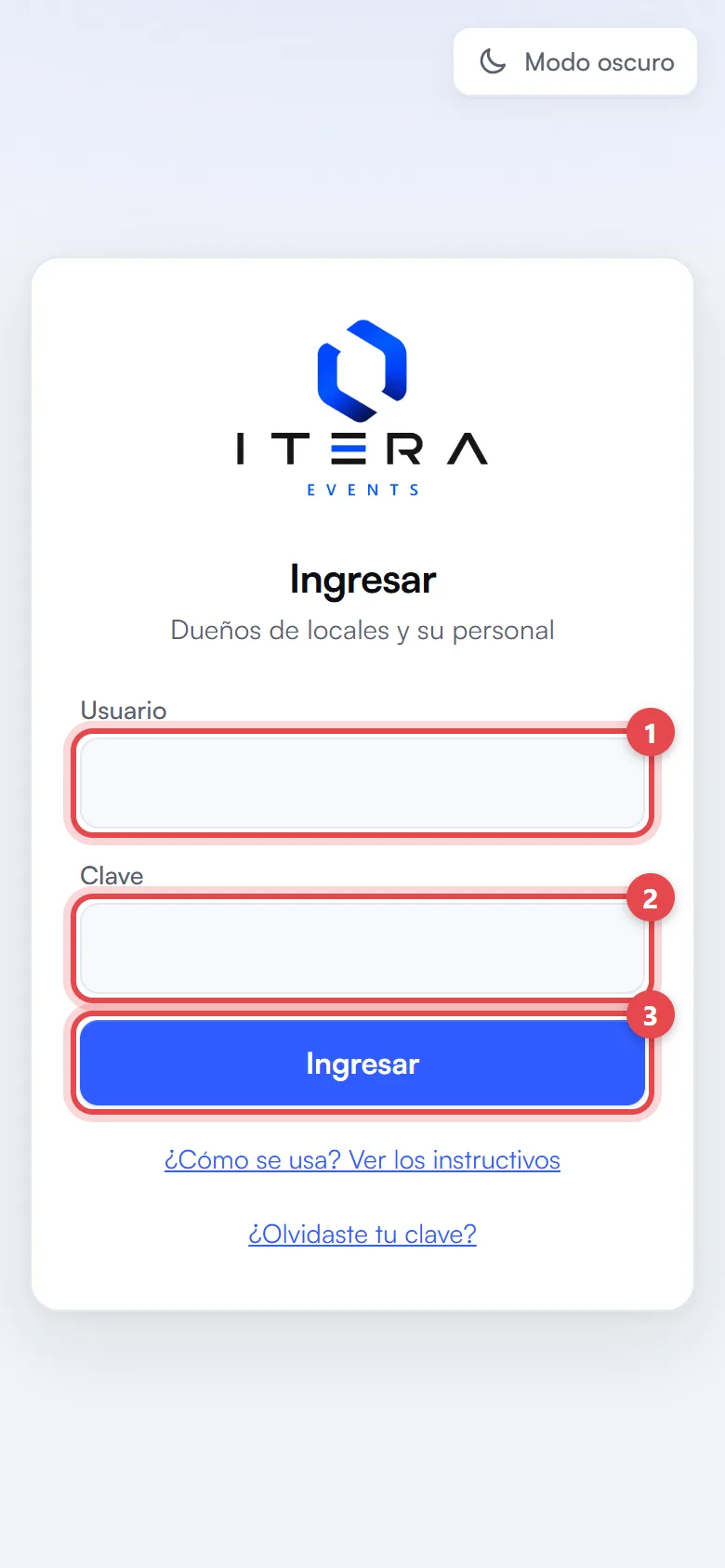
- Entra a events.iteraperu.pe, escribe tu Usuario y tu Clave y toca Ingresar.
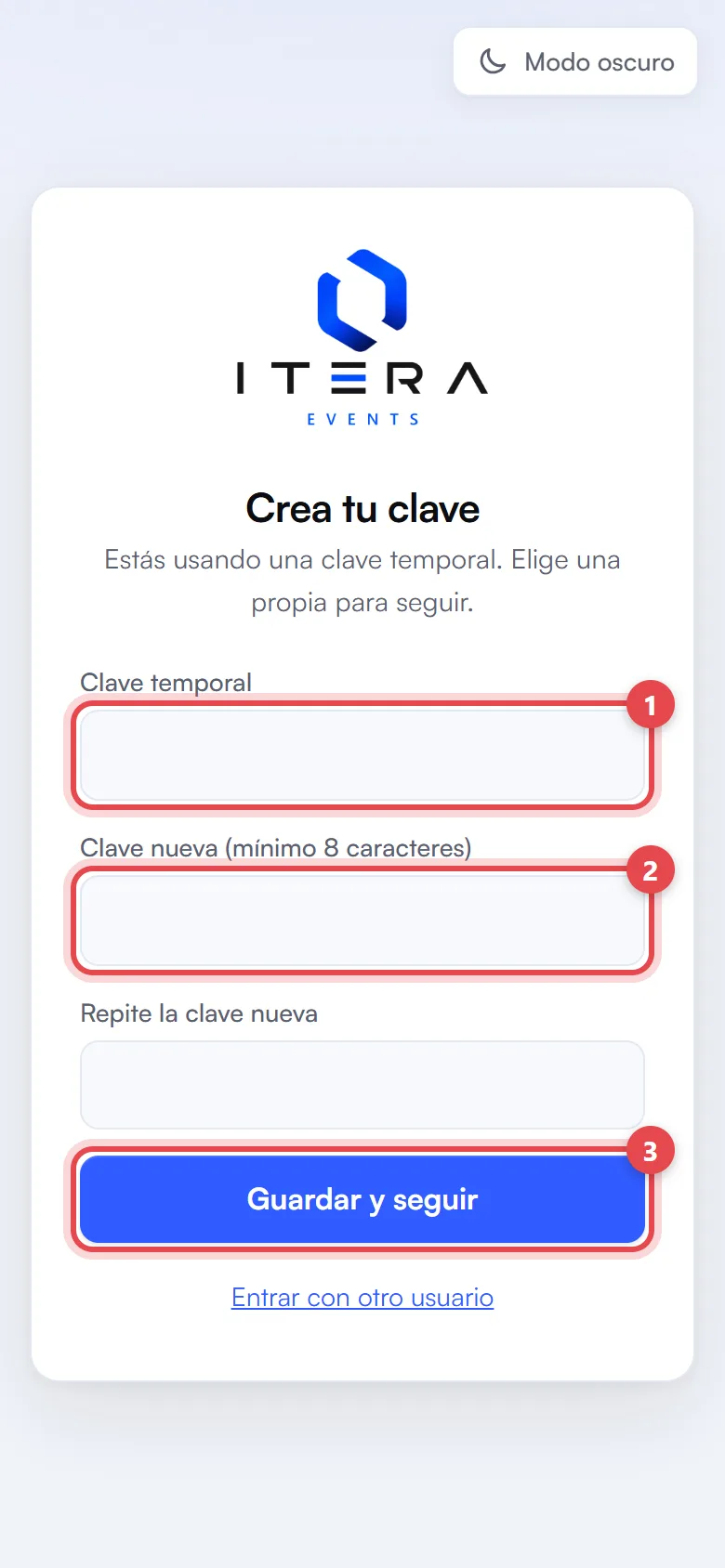
- Te pide «Crea tu clave»: la clave temporal, tu clave nueva (mínimo 8 caracteres) y repetirla. Toca Guardar y seguir.
- Entras a tu panel. Para cambiar tu clave cuando quieras: Mi clave.
Tu panel
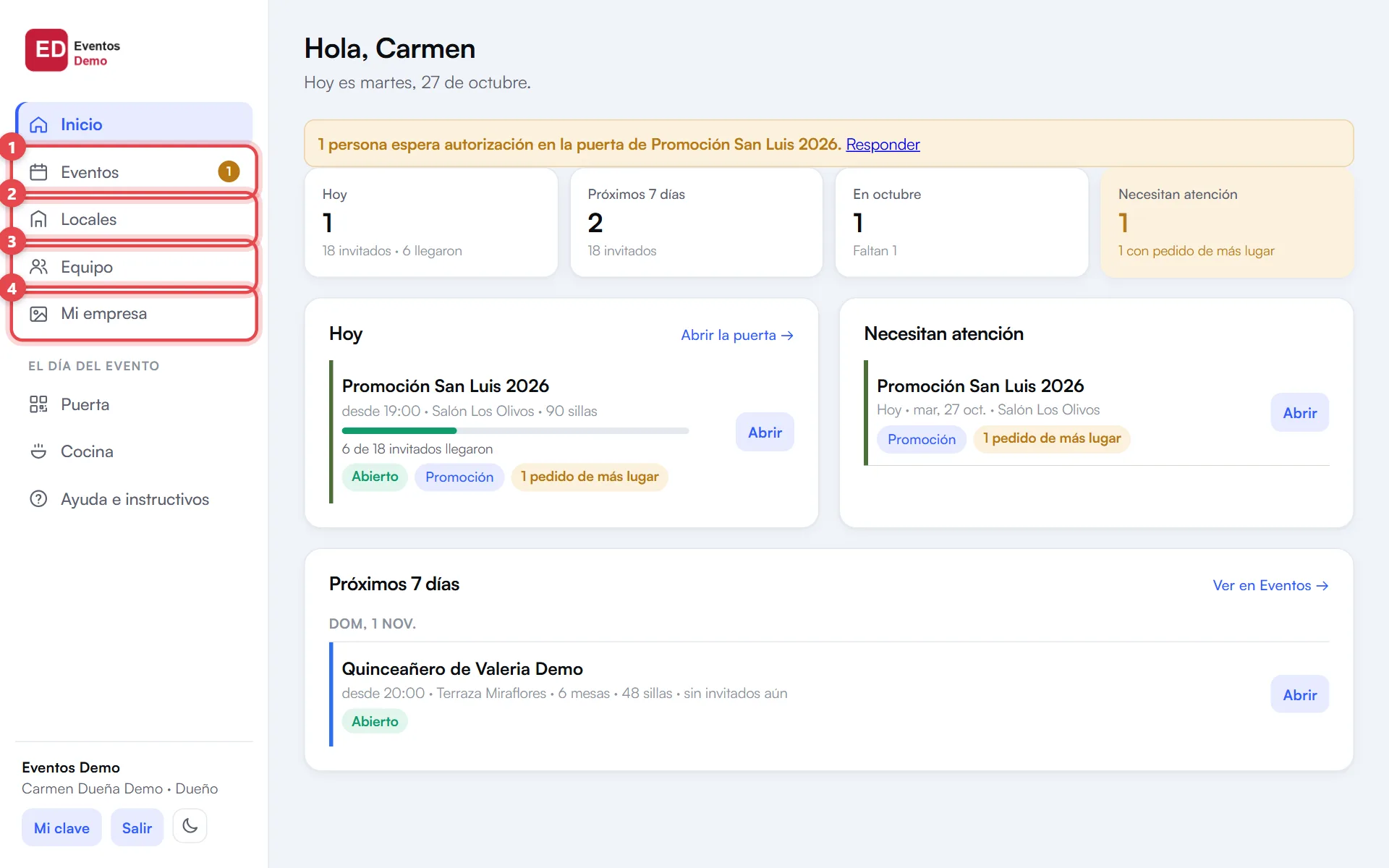
En la computadora tienes una barra a la izquierda: Inicio, Eventos, Locales, Equipo, Mi empresa y, en «El día del evento», Puerta y Cocina. En el celular todo está en una sola página, de arriba abajo.
Inicio (computadora)
- Cuatro cifras que sirven de atajo: Hoy, Próximos 7 días, el mes y Necesitan atención. Al tocarlas, la lista de eventos se filtra.
- Hoy: los eventos del día y cuántos van llegando. Se actualiza solo cada minuto.
- Necesitan atención: eventos con pedidos de más lugar sin responder, o que siguen en Borrador y son dentro de 7 días («Falta abrirlo»).
- Próximos 7 días, agrupados por día.
Eventos
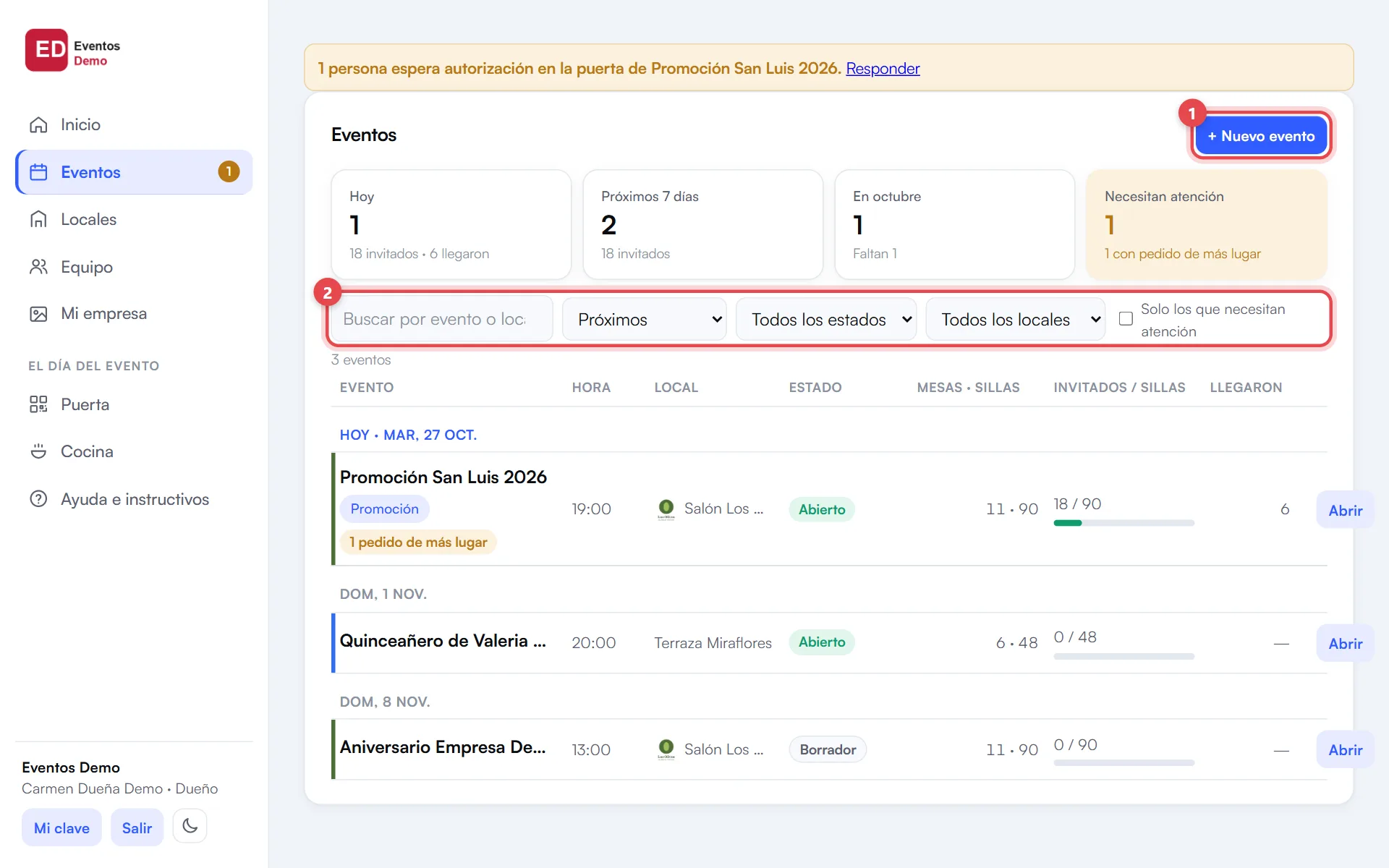
- Buscador por evento o local, y filtros: Próximos, Hoy, Próximos 7 días, Por mes, Pasados o Todos; por estado; por local (si tienes más de uno); y «Solo los que necesitan atención».
- Cada evento muestra hora, local, estado, mesas y sillas, invitados sobre sillas y cuántos llegaron. Abrir lleva a su ficha.
- Se muestran de a 25: Ver más trae los siguientes.
Tu empresa y su marca
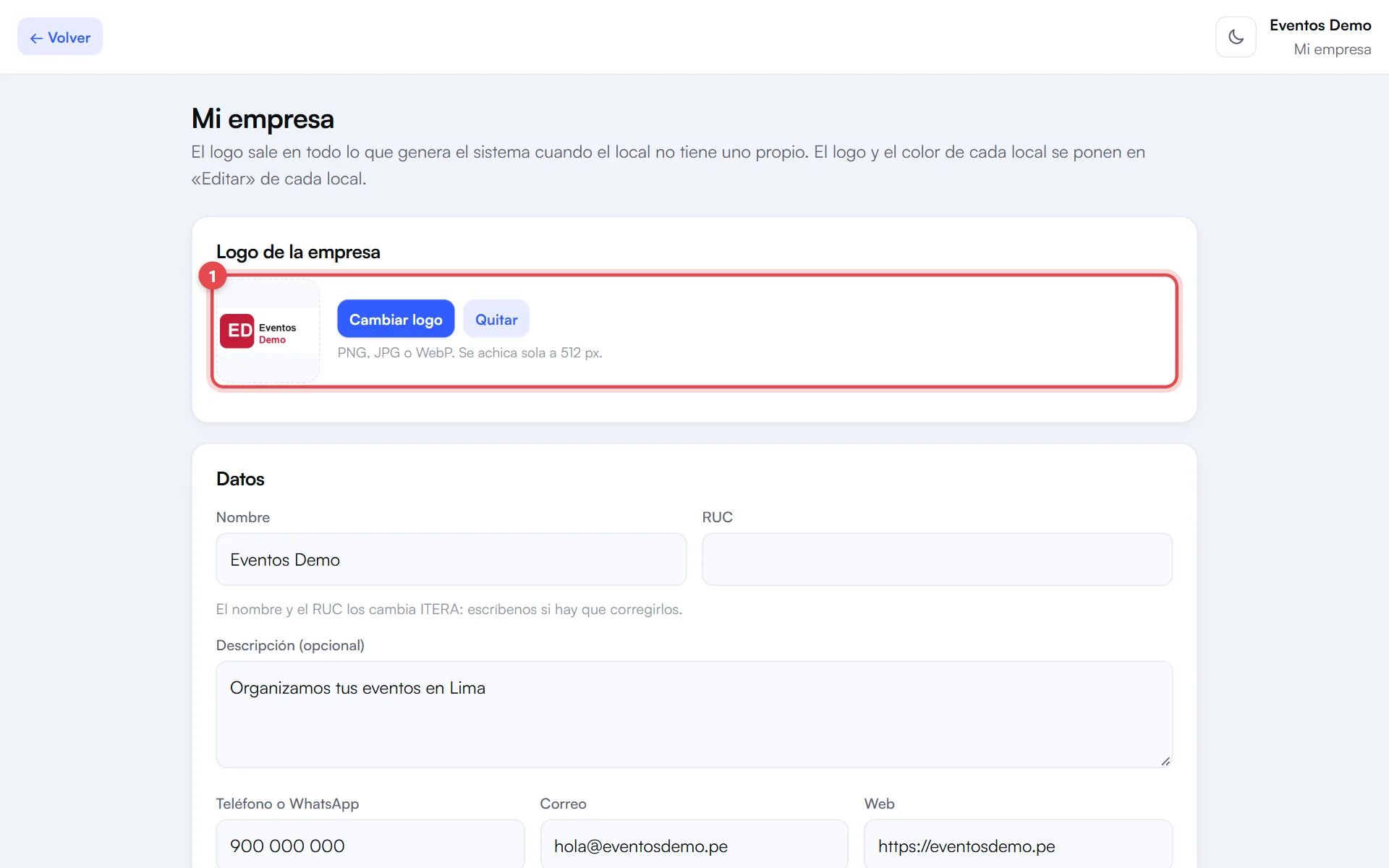
Todo lo que genera el sistema sale con el logo del local (para saber de un vistazo de qué local es) o, si el local no tiene, con el logo de tu empresa: el panel, la puerta, la cocina, la pantalla del encargado, las listas para imprimir y la invitación de cada invitado (en la invitación, solo el logo).
- Entra a Mi empresa.
- En Logo de la empresa toca Subir logo (o Cambiar logo). Va en PNG, JPG o WebP y se achica sola a 512 px.
- En Datos completa la descripción, teléfono o WhatsApp, correo, web, Instagram, Facebook y TikTok. Toca Guardar.
Tus locales
- En Locales toca + Nuevo local.
- Pon el Nombre y, si quieres, dirección, teléfono y una descripción corta.
- Color del local: marca «Usar un color para reconocerlo rápido» y elige el color. Sale como franja en la lista de eventos, la puerta y la cocina.
- Toca Guardar.
- Para el logo del local: toca Editar en el local ya creado y súbelo ahí.
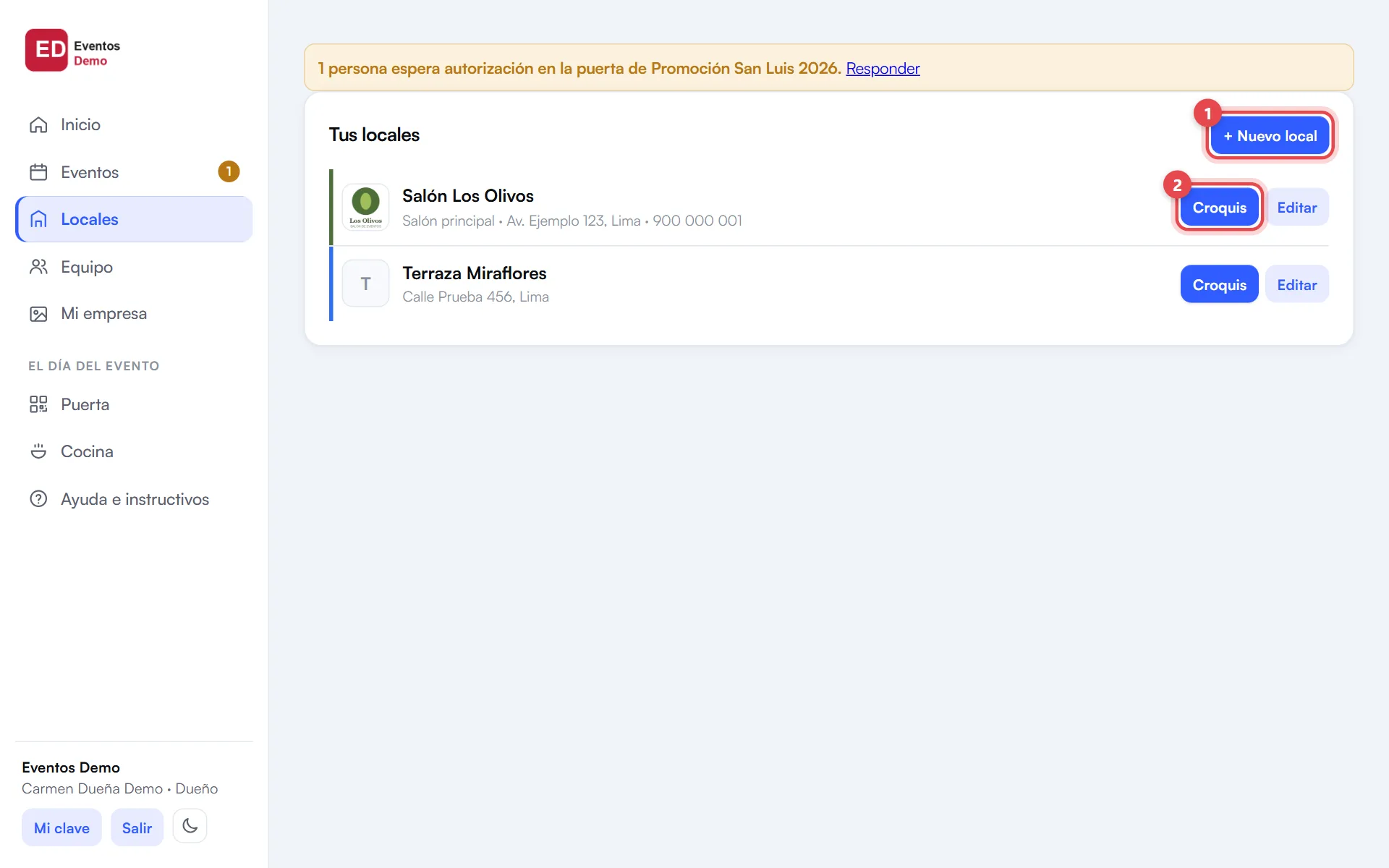
Cada local tiene dos botones: Croquis (su croquis base) y Editar.
El croquis del local
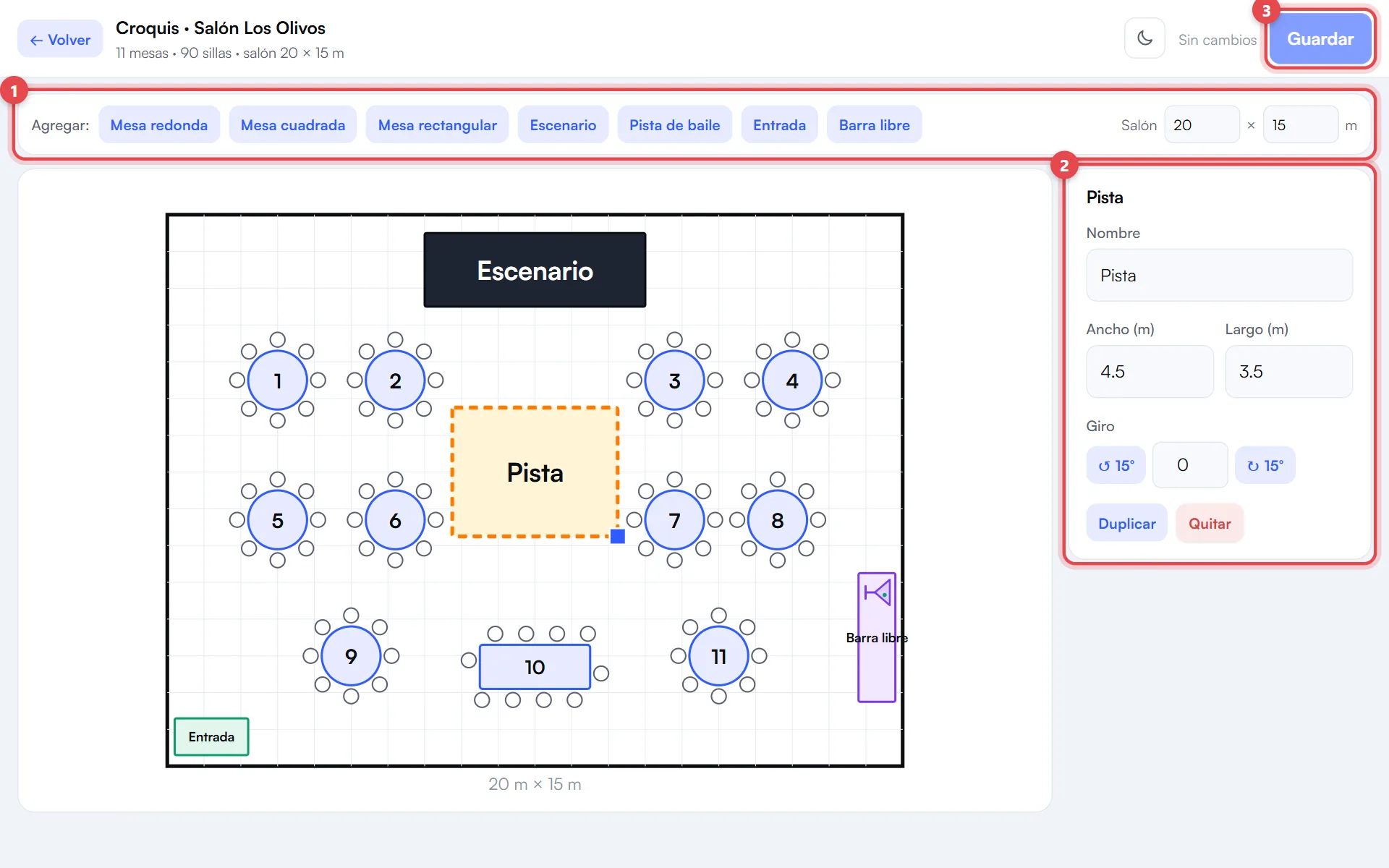
El croquis del local es la base: ahí va lo fijo del salón (su tamaño, el escenario, la pista, las entradas, la barra libre). Cada evento arranca con una copia y la ajusta, sin tocar la base ni otros eventos. Las mesas de cada evento se ponen al crearlo (ver «Crear un evento»).
Armarlo
- Pon el tamaño del Salón en metros (ancho × largo).
- En Agregar toca la pieza: Mesa redonda, Mesa cuadrada, Mesa rectangular, Escenario, Pista de baile, Entrada o Barra libre.
- Arrastra cada pieza a su lugar. La esquina azul cambia su tamaño.
- Toca una pieza para ver sus datos al costado: número o nombre, forma y sillas (en mesas), nombre (en lo demás), ancho y largo en metros, y el giro (↺ 15° ↻ 15° o los grados exactos). Ahí también están Duplicar y Quitar.
- Toca Guardar arriba. Mientras no guardes, dice «Cambios sin guardar».
Varias piezas a la vez
- Para elegir varias: arrastra un recuadro sobre el salón vacío, o toca cada una con Mayús o Ctrl apretado. Se mueven juntas con el mouse o con las flechas.
- Alinear: Izquierda, Centro, Derecha, Arriba, Medio o Abajo.
- Repartir en fila o en columna: la misma distancia entre una y otra (desde 3 piezas).
- Duplicar todas o Quitar todas. Esc las suelta.
Con el teclado
- Flechas para mover (con Mayús, de a 1 metro). Supr para quitar.
Tu equipo y sus roles
Cada persona de tu personal tiene un solo usuario y un rol en cada local (puede ser Administrador en uno y Puerta en otro). Al entrar ve solo los locales donde tiene rol.
| Rol | Qué hace |
|---|---|
| Administrador | Arma eventos y encargados en sus locales, acomoda el croquis, da pases en la puerta y ve la cocina. No agrega mesas ni sillas, no ve precios ni el reporte con costos, no aprueba pedidos ni autoriza en la puerta. |
| Puerta | Solo da pases, pide autorización para quien no está en la lista y registra lo que tú o el encargado aprueban de palabra. |
| Cocina | Solo ve ingresos, mesas y platos. |
- Entra a Equipo (en el celular, Trabajadores). Necesitas al menos un local creado.
- En Agregar trabajador pon su Nombre y un Usuario.
- En Rol en cada local elige Administrador, Puerta, Cocina o «Sin acceso» para cada local.
- Toca Crear trabajador. Aparece su clave temporal.
- Toca Enviar por WhatsApp o copiar: manda la dirección, el usuario y la clave temporal. Al entrar, tu trabajador elige su propia clave.
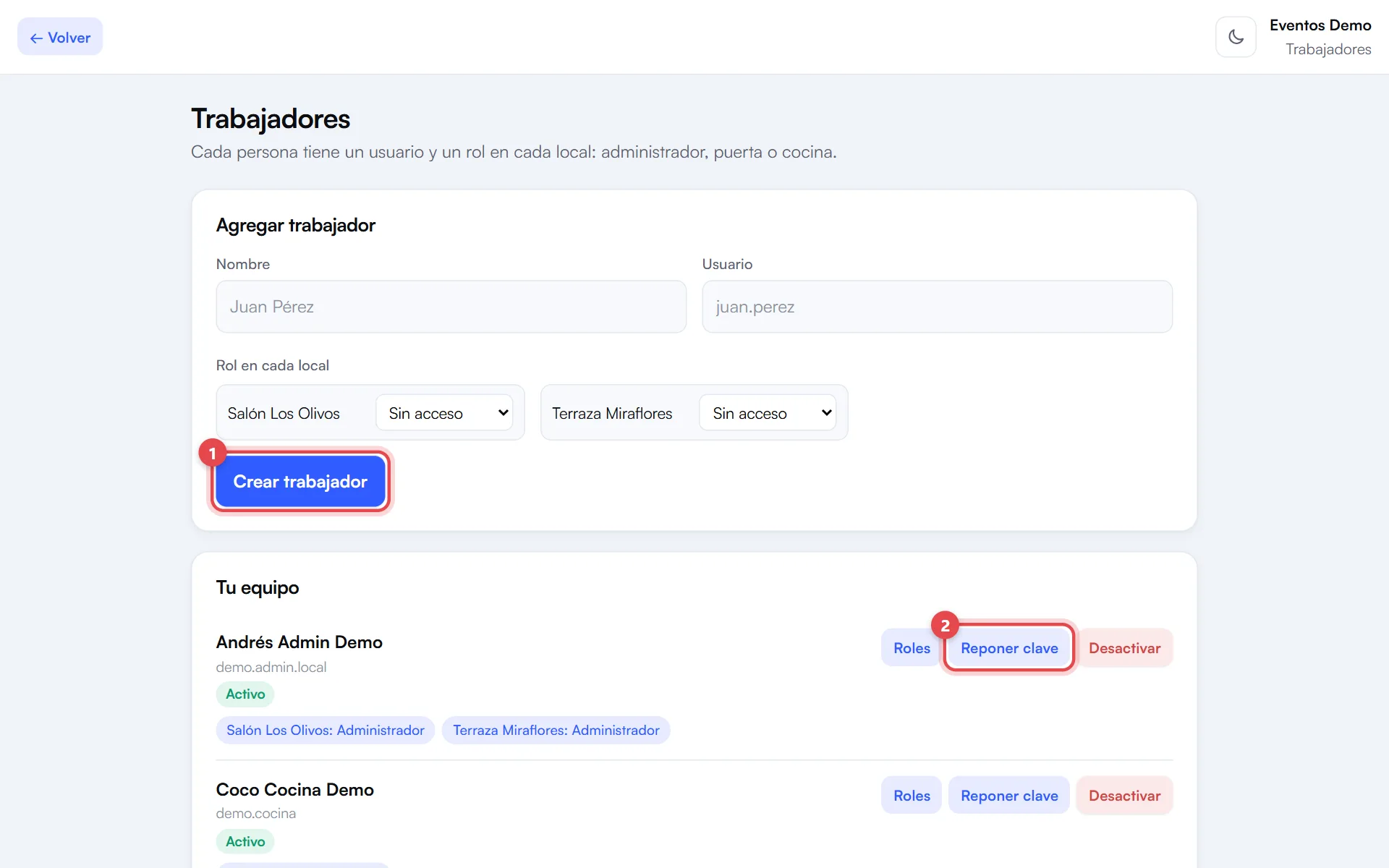
En Tu equipo, cada persona tiene:
- Roles: cambiar su rol en cada local y Guardar roles.
- Reponer clave: le genera una clave temporal nueva; la anterior deja de servir y se cierran sus sesiones.
- Desactivar / Reactivar: al desactivar deja de poder entrar en el acto. No se borra nada.
Crear un evento
- En Eventos toca + Nuevo evento.
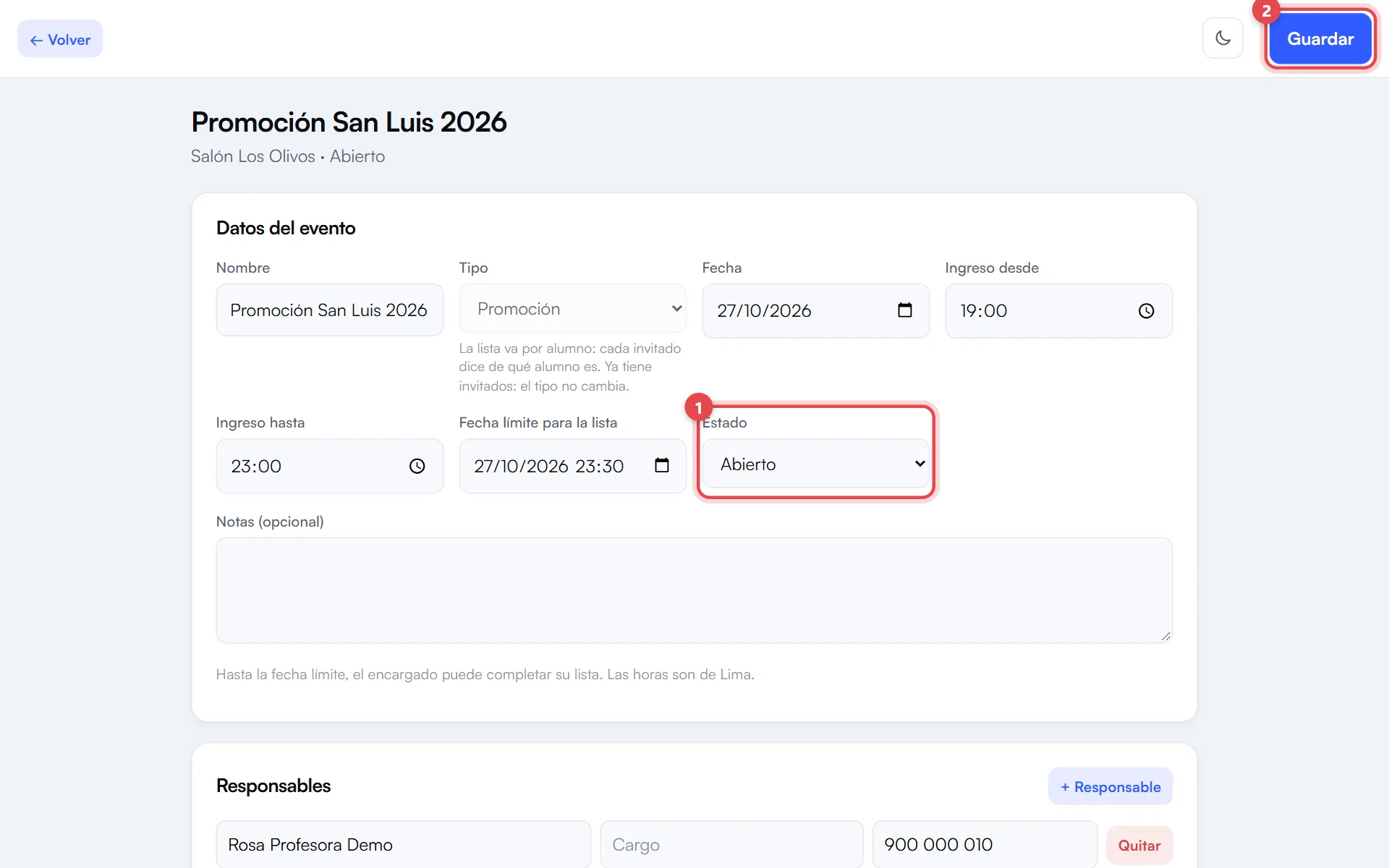
- Datos del evento: Local, Nombre, Tipo, Fecha, Ingreso desde, Ingreso hasta, Fecha límite para la lista y Notas (opcional). Las horas son de Lima.
- Responsables: con + Responsable agrega nombre, cargo y teléfono de cada uno.
- Platos: ver la sección siguiente.
- Mesas del evento: con + Mesas pon cuántas mesas, de qué forma (Redondas, Cuadradas o Rectangulares) y cuántas sillas cada una. Puedes poner más de un grupo; abajo sale el total de mesas y sillas.
- Toca Guardar arriba. El evento se crea en estado Borrador.
Tipo de evento
- General: quinceañero, boda, corporativo. Una sola lista.
- Promoción: la lista va por alumno. El encargado carga a los alumnos y luego a los invitados de cada uno; además puede poner profesores e invitados libres (padrino, director, exalumno). Las listas y el reporte se agrupan por alumno.
Platos y precios
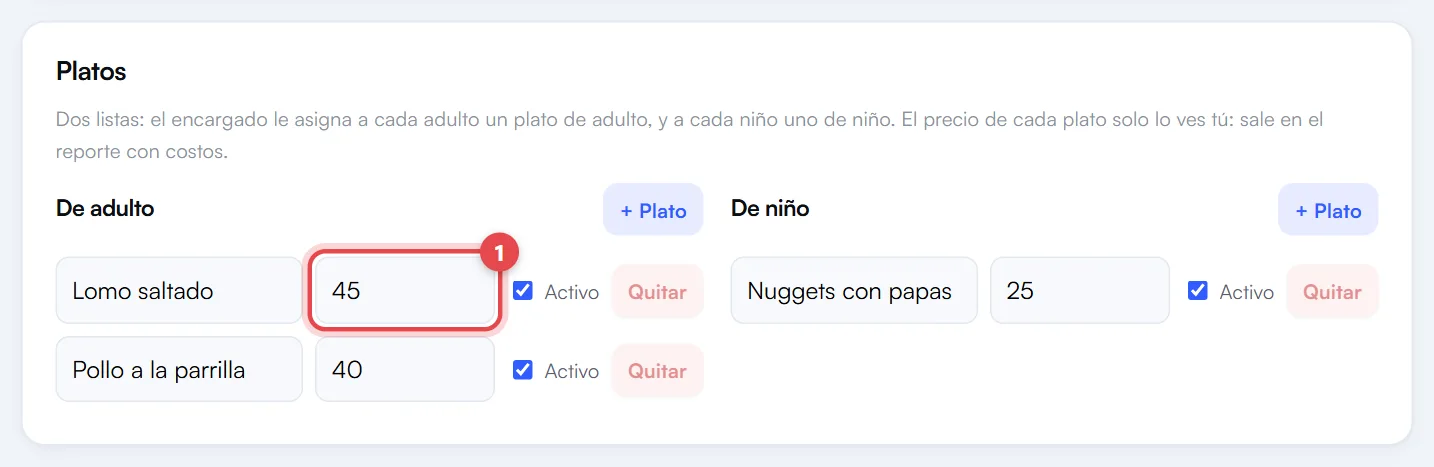
Cada evento tiene dos listas de platos: De adulto y De niño. El encargado le asigna a cada adulto un plato de adulto y a cada niño uno de niño.
- En cada lista toca + Plato y escribe el nombre.
- Pon el precio en soles (S/).
- Deja marcado Activo para que se pueda elegir.
- Toca Guardar.
El croquis del evento
En la ficha del evento, Croquis del evento muestra cuántas mesas y sillas tiene; toca Abrir croquis. Se usa igual que el croquis del local, pero solo cambia este evento.
- Agregar o quitar mesas, cambiar sillas o el tamaño del salón lo haces solo tú: de ahí sale lo que cobras. El administrador solo puede mover, girar y cambiar el tamaño de las piezas.
- No se puede quitar una mesa con invitados sentados ni dejarla con menos sillas que invitados: primero hay que moverlos a otra mesa.
- Si el evento está cancelado, el croquis queda solo para consulta.

Abrir el evento y crear al encargado
El encargado es el cliente del local que arma la lista (la directiva, la mamá de la quinceañera, la wedding planner). Hay uno solo por evento.
- En la ficha del evento, baja a Encargado.
- Pon su Nombre, su Teléfono y un Usuario (por ejemplo «promo.ejemplo»). Toca Crear encargado.
- Sale su clave temporal. Toca Enviar por WhatsApp o copiar: le llega la dirección para entrar, su usuario y su clave. Al entrar elige la suya.
- Cambia el Estado del evento a Abierto y toca Guardar.
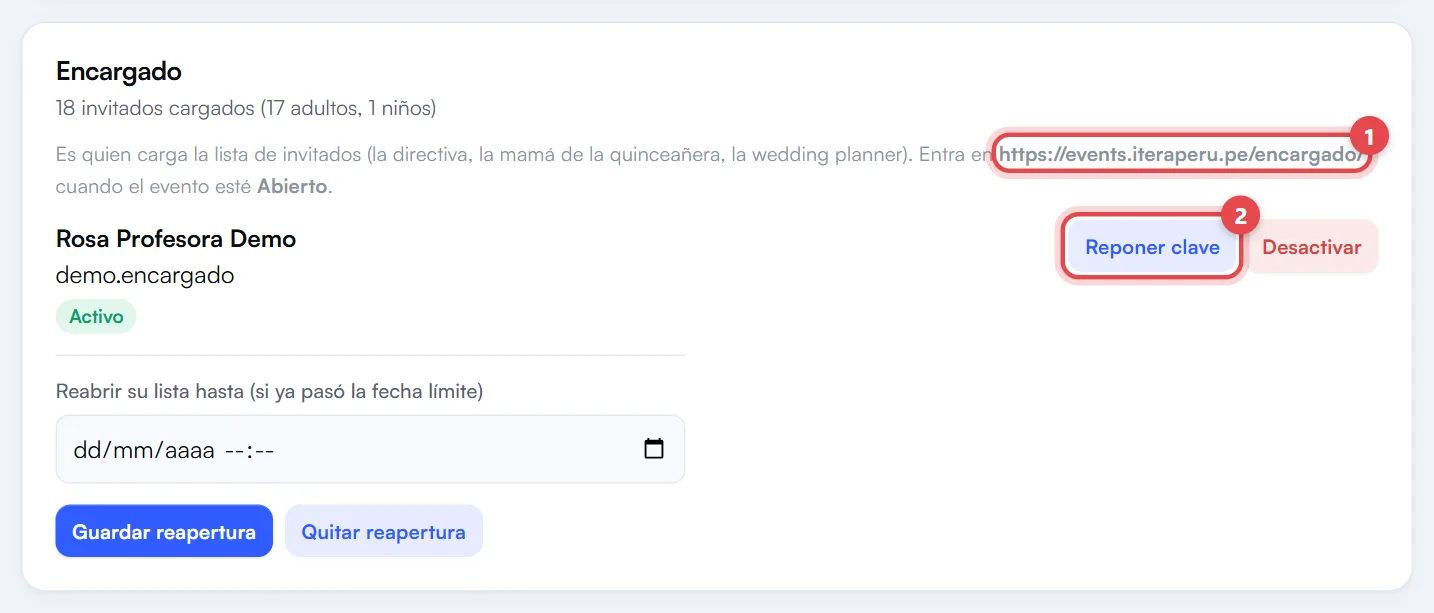
Ya creado, en su ficha ves cuántos invitados lleva cargados (adultos y niños), sus etiquetas (Activo, Clave temporal, Bloqueado por intentos, Lista reabierta hasta…) y estos botones:
- Reponer clave: le genera una clave temporal nueva (la anterior deja de servir). Su lista no se toca.
- Desactivar / Reactivar: al desactivar deja de poder entrar en el acto; su lista no se borra.
Si pones el evento como Cancelado, el encargado ya no puede entrar y la invitación de cada invitado dice «Este evento fue cancelado».
Fecha límite y reabrir la lista
Hasta la fecha límite el encargado completa su lista. Pasada, ya no edita: solo mira, manda invitaciones y responde a la puerta.
- Mover la fecha límite: cámbiala en los datos del evento y toca Guardar.
- Reabrirle la lista sin tocar la fecha límite: en su ficha, «Reabrir su lista hasta», elige fecha y hora y toca Guardar reapertura. Para cerrarla antes, Quitar reapertura.
El encargado puede editar hasta la más tarde de las dos fechas. Los dos cambios quedan registrados con quién los hizo.
Pedidos de más mesas o sillas
El encargado no agrega mesas ni sillas: te las pide desde su pantalla. Solo tú apruebas o rechazas, porque de ahí sale lo que cobras.
- El evento aparece en Necesitan atención con «1 pedido de más lugar».
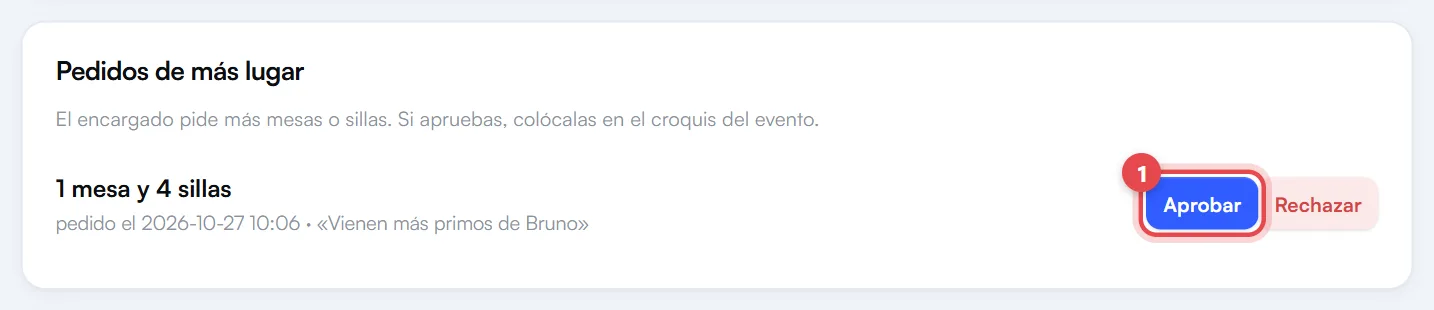
- En su ficha, Pedidos de más lugar muestra cuántas mesas o sillas pide, cuándo y su comentario.
- Toca Aprobar o Rechazar.
- Si apruebas, abre el croquis del evento y agrega las mesas o sillas. Aprobar no las crea solas.
Autorizaciones en la puerta
Si alguien llega y no está en la lista, la puerta anota su nombre y pide autorización. Pasa solo si lo autoriza el encargado o tú.
- El pedido le llega primero al encargado. Si no responde, la puerta toca «Pedir al dueño» y te llega a ti. Si el evento no tiene encargado activo, te llega directo a ti.
- En tu panel aparece el aviso «… espera autorización en la puerta de …» → Responder.
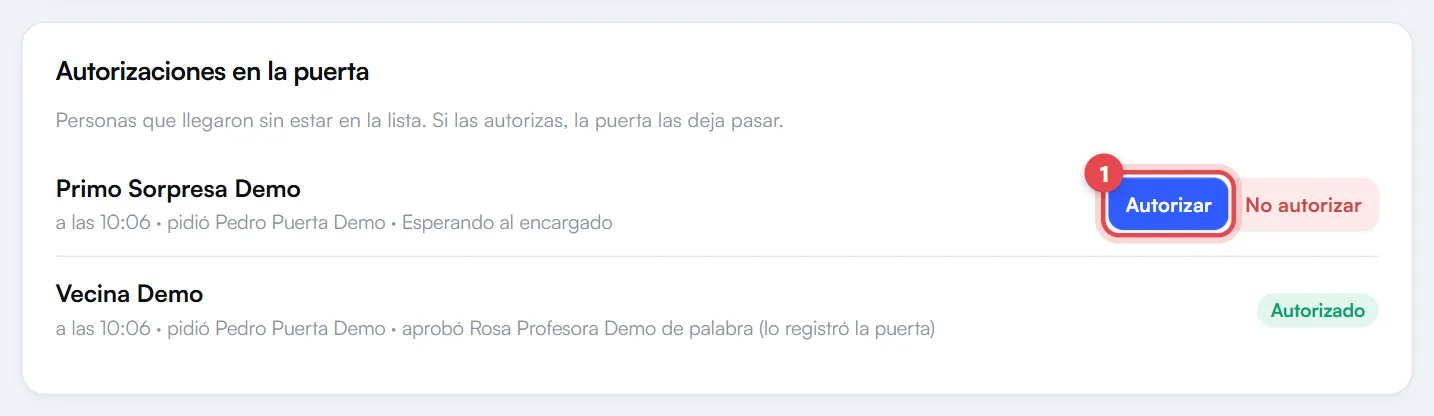
- En la ficha del evento, Autorizaciones en la puerta muestra cada pedido («Esperando al encargado» o «Te la pasaron a ti»). Tú puedes responder siempre: Autorizar o No autorizar.
- Si se autoriza, la puerta le asigna una silla libre de cualquier mesa y le da el pase. Queda en la lista como «agregado en puerta» y la cocina lo ve.
Aprobado de palabra
Si tú o el encargado se lo dicen a la puerta en persona o por teléfono, la misma puerta lo registra con Lo aprobó el dueño o Lo aprobó … (el encargado), y la persona pasa en el momento. En la ficha del evento se ve como «aprobó … de palabra (lo registró la puerta)», y en las listas y el reporte como «Agregado en puerta (aprobado de palabra)». Nadie tiene que confirmarlo después.
El día del evento
- Puerta: los pases se dan con el evento Abierto, desde las 00:00 del día del evento hasta el mediodía del día siguiente (hora de Lima). Pueden darlos el rol Puerta del local, su administrador y tú. Ver el instructivo de la puerta.
- Cocina: cuántos llegaron, platos esperados y servidos, y quién está en cada mesa. La ven el rol Cocina, el administrador y tú. Ver el instructivo de la cocina.
- En Inicio (computadora) ves, en Hoy, cuántos van llegando a cada evento.
Listas, reporte con costos, Excel y PDF
En la ficha del evento, Listas para imprimir o bajar en Excel:
- Lista de cocina: por plato, cuántos en la lista y cuántos llegaron; y por mesa, quiénes van y su plato.
- Lista de la puerta: todos por orden alfabético, con su mesa (y de quién es, en una promoción) y una casilla para marcar a mano.
- Reporte con costos: solo tú lo ves.

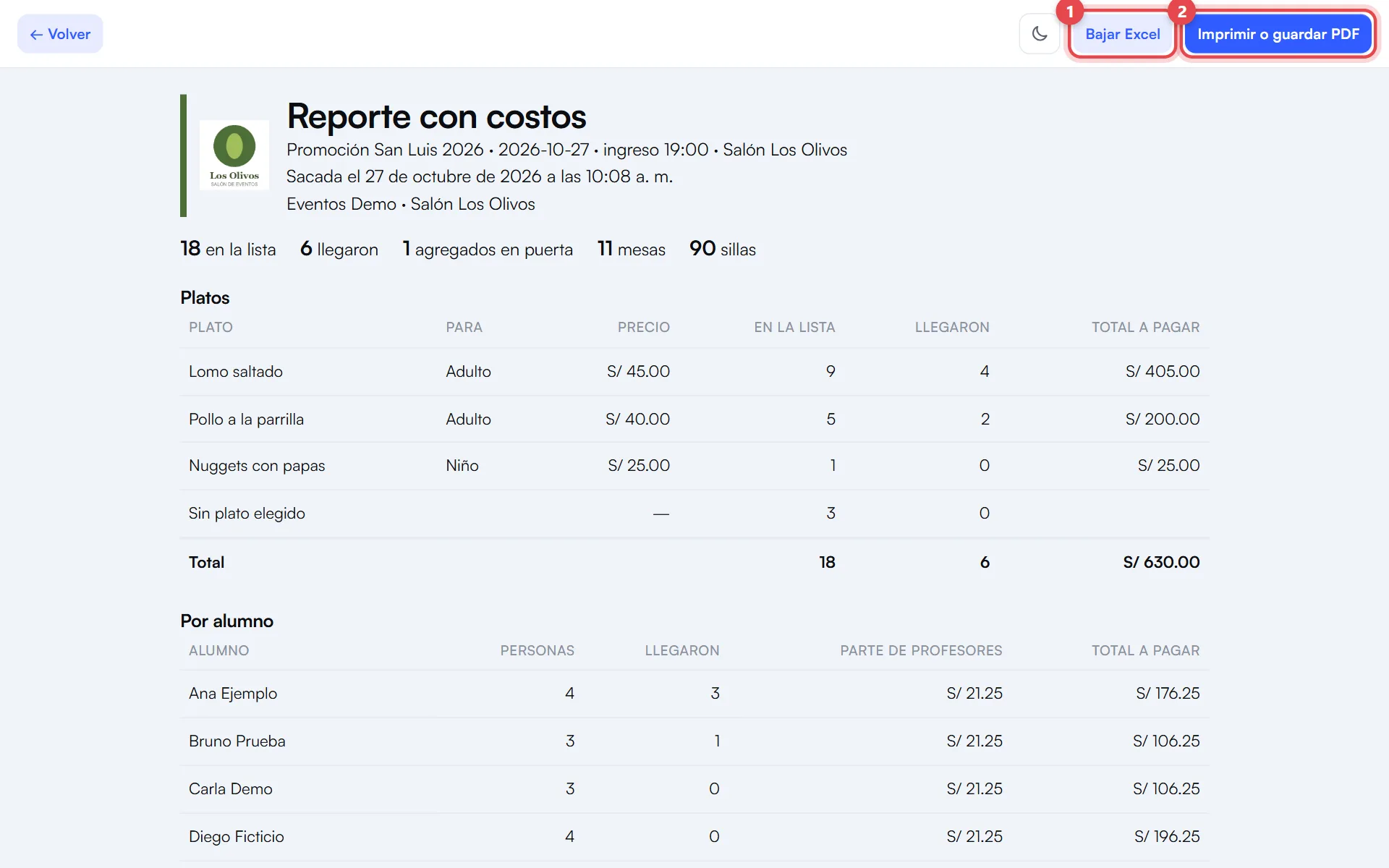
Dentro de cada lista: Imprimir o guardar PDF y Bajar Excel. Cada lista dice cuándo se sacó: salen con lo que hay en ese momento.
El reporte con costos
- Arriba: cuántos en la lista, cuántos llegaron, agregados en puerta, mesas y sillas.
- Platos: precio, cuántos en la lista, cuántos llegaron y el total a pagar de cada uno.
- Se cobra la lista: el total es lo que suma la lista, lleguen o no. Cuántos llegaron se ve, pero sin monto.
- Si algún plato no tiene precio, avisa «Sin precio todavía: …». Pónselo en la ficha del evento para que sume.
- Al final, los pedidos de más lugar que aprobaste.
En una promoción
- Por alumno: cada alumno con sus invitados, cuántos llegaron, su parte de los profesores y su total a pagar.
- Profesores: el plato de cada profesor lo pagan entre todos los alumnos de la lista, a partes iguales (los céntimos que sobran van a los primeros). Viene marcado «Lo pagan los alumnos»; desmárcalo si ese profesor se cobra aparte. El reporte se recalcula al momento y el cambio queda registrado.
Claves: quién repone qué
No hay claves por defecto. Al reponer una se genera una temporal al azar, se manda por WhatsApp desde el mismo botón y se cambia al entrar.
| Quién la olvidó | Quién le da una nueva | Dónde |
|---|---|---|
| Tú (dueño) | ITERA | «¿Olvidaste tu clave?» en el ingreso → WhatsApp de ITERA |
| Tu personal | Tú | Equipo → Reponer clave |
| El encargado | Tú o el administrador del local | Ficha del evento → Encargado → Reponer clave |
Cada uno puede cambiar la suya cuando quiera con Mi clave.
Preguntas frecuentes
El encargado dice que no puede entrar.
Revisa que el evento esté Abierto y que el encargado esté Activo. Si olvidó la clave o está «Bloqueado por intentos», usa «Reponer clave».
Aprobé un pedido de más lugar pero el encargado no ve las mesas nuevas.
Aprobar no crea mesas. Abre el croquis del evento, agrégalas y guarda.
Quiero quitar un plato y no me deja.
Ya lo eligieron invitados. Desmarca «Activo»: nadie más lo podrá elegir.
Quiero pasar el evento de General a Promoción.
Solo se puede mientras no haya invitados en la lista.
¿El administrador ve lo que cobro?
No. No ve precios ni el reporte con costos, y no aprueba pedidos de más lugar.
Cambié el croquis del local. ¿Se cambian los eventos?
No. Cada evento tiene su propia copia desde que se creó. Los eventos nuevos sí arrancan con el croquis actualizado.
Un trabajador ya no está con nosotros.
En Equipo, toca «Desactivar». Deja de poder entrar al momento y no se borra nada.
ITERA Events · instructivo del dueño · 27 de octubre de 2026.